
Vue d'ensemble
La création de votre premier passe Wallet consiste à configurer un Template visuel réutilisable, lui associer des mécaniques métier interactives, exécuter une analyse de risque avant publication et émettre un enregistrement Pass concret installable sur les appareils iOS et Android.
Étapes de création pas à pas
Suivez ce workflow dans Passinstance Dashboard (Modèles -> Créer un modèle sur /templates/new) ou via l'API développeur :
-
1
Sélectionner le format de mise en page (pass type) : choisissez l'un des formats de passe pris en charge :
- storeCard : cartes de fidélité, cartes à tampons et cartes cadeaux. - coupon : bons promotionnels à usage unique et coupons de réduction. - eventTicket / boardingPass : concerts, compétitions sportives, festivals, conférences ou cartes d'embarquement aérien/ferroviaire. - membership / generic / posterGeneric / studentId / businessCard : cartes de membre, cartes poster WWDC, badges employé/étudiant et cartes de visite numériques.
-
2
Identité de marque, couleurs & visuels :
- Format des couleurs : Apple Wallet impose strictement des chaînes rgb(r, g, b) (sans canal alpha). Google Wallet accepte le format hexadécimal #RRGGBB. Le sélecteur de couleurs du tableau de bord convertit automatiquement les formats et signale un contraste WCAG insuffisant. - Emplacements d'images (image asset slot) : importez des visuels haute résolution dans les 13 emplacements pris en charge (logo, primaryLogo, secondaryLogo, icon, googlePayLogo, strip, background, thumbnail, artwork, venueMap, footer, androidBackground, androidLogo).
-
3
Associer une mécanique interactive de passe :
- Choisissez un moteur de règles (mechanic type) : STAMP_CARD_ADD, STAMP_CARD_DEDUCT, LOYALTY_PROGRAM, PREPAID_CARD, VALID_ONCE_PER_DAY ou RENEW_EXPIRATION.
-
4
Définir les zones de champs dynamiques (field placement type) :
- Positionnez vos champs dans HEADER, PRIMARY, SECONDARY, AUXILIARY, BACK, ADDITIONALINFO ou FOOTER. - Utilisez des jetons dynamiques entre accolades tels que {memberName}, {pointsBalance} ou {expirationDate}. - Ajoutez des chaînes changeMessage Apple contenant %@ (par exemple "Points mis à jour : %@") pour déclencher des notifications push natives sur l'écran verrouillé iOS.
-
5
Analyse de risque avant publication & publication :
- Le tableau de bord interroge GET /api/v1/templates/:id/publish-risk-check pour détecter les modifications critiques susceptibles d'écraser des champs sur des passes déjà actifs. - Cliquez sur Enregistrer et publier (POST /api/v1/templates/:id/publish) pour promouvoir la révision DRAFT en ligne de base PRODUCTION.
-
6
Générer & installer un passe de test :
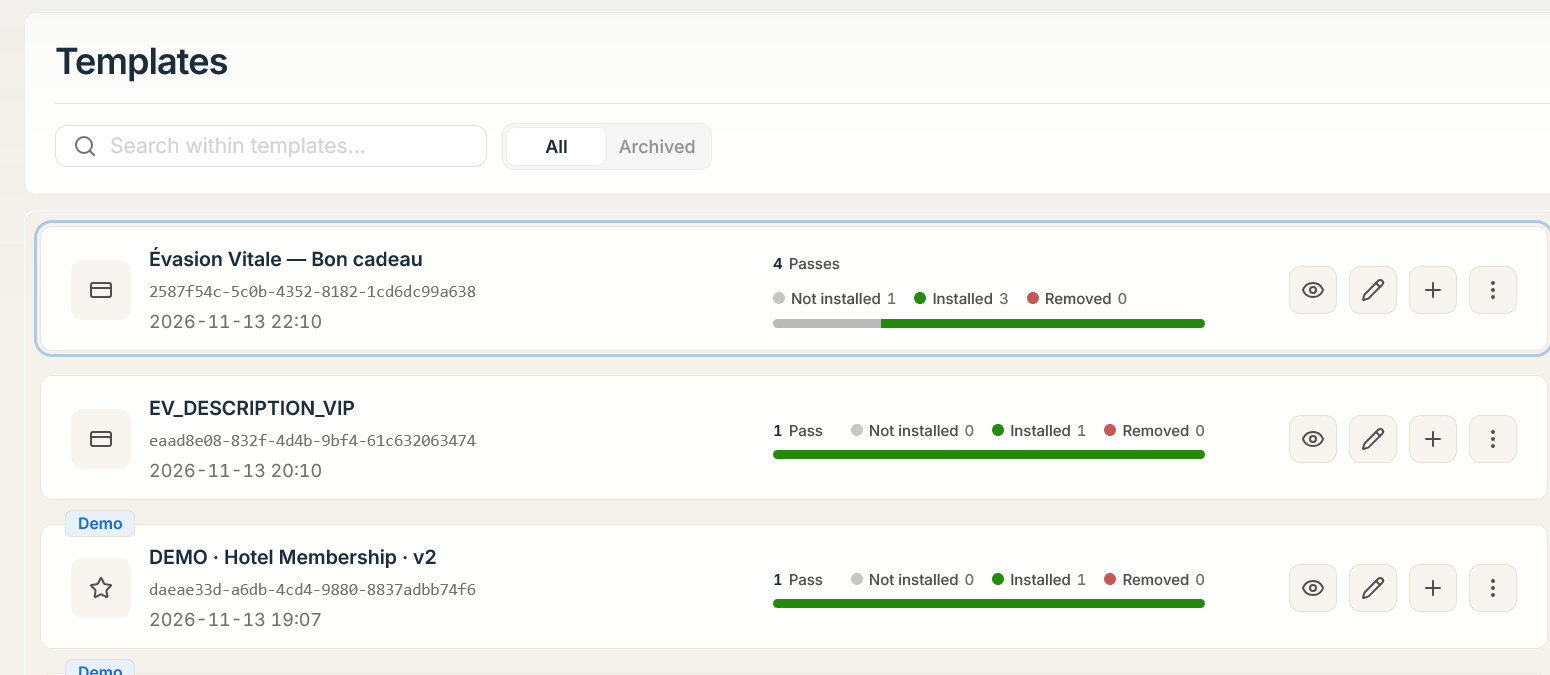
- Cliquez sur Créer un passe dans la vue d'ensemble du modèle (/templates/:id/overview) ou envoyez une requête REST vers POST /api/v1/passes. La création appelle automatiquement resolvePassCreationTemplateId afin de lier le nouveau passe à la ligne de base canonique du modèle.
Génération programmatique de passe & vérification
Les développeurs peuvent contourner le tableau de bord et émettre des passes personnalisés directement depuis leurs systèmes backend ou CRM via POST /api/v1/passes (request payload). Incluez Idempotency-Key pour sécuriser les relances et externalId pour la corrélation CRM, et ajoutez éventuellement ?includePassSource=apple|google pour recevoir directement les artefacts sources Wallet dans la réponse :
Requête HTTP
/api/v1/passes?includePassSource=google
{
  "templateId": "tmpl_9a8b7c6d5e4f",
  "externalId": "cust_100248",
  "attributes": {
    "memberName": "Elena Rostova",
    "memberNumber": "MB-94021",
    "points": "150"
  },
  "barcodeValue": "PI-MB-94021-SECURE",
  "barcodeAltText": "MB-94021",
  "expirationDate": "2027-12-31 23:59"
}
Réponse HTTP (201 Created)
{
  "success": true,
  "data": {
    "id": "pass_1a2b3c4d5e6f",
    "templateId": "tmpl_9a8b7c6d5e4f",
    "serialNumber": "PI-789042-XY",
    "externalId": "cust_100248",
    "bundleId": null,
    "status": "ACTIVE",
    "lifecycleStatus": "ACTIVE",
    "walletVoidStatus": "NONE",
    "appleArtifactStatus": "NOT_GENERATED",
    "googleArtifactStatus": "READY",
    "downloadUrl": "https://app.passinstance.com/d/elena-rostova-94021",
    "passAccessUrl": "https://app.passinstance.com/p/pass_1a2b3c4d5e6f",
    "passSource": {
      "platform": "google",
      "saveUrl": "https://pay.google.com/gp/v/save/eyJhbGciOiJSUzI1NiIsInR5cCI6IkpXVCJ9..."
    },
    "createdAt": "2026-11-15T12:00:00Z"
  },
  "description": "Pass created successfully",
  "errors": [],
  "statusCode": 201
}
Test d'un passe échantillon en bac à sable
Pendant l'évaluation et vos premiers essais, vous pouvez générer un passe échantillon instantané sans saisir de fiche client complète :
-
1
Appelez
POST /api/v1/onboarding/sample-passou cliquez sur Try Sample Pass dans l'étape/onboarding/try-passde l'assistant. -
2
Le serveur crée un passe éphémère et expose l'endpoint public suivant :
/api/v1/onboarding/sample-pass/public/:sessionId
-
3
Scannez le QR code affiché avec l'appareil photo d'un iPhone pour déclencher l'ajout natif dans Apple Wallet, ou ouvrez le lien sur Android pour tester Google Wallet.
-
4
Ouvrez le Scanner (
/scanner) dansPassinstance Dashboardou appairez l'application mobile Passinstance Scanner viaPOST /api/v1/scanner-keys/from-linket scannez le passe installé pour tester les événements de scan en direct et les notifications push instantanées.
Important : Testez toujours votre nouveau modèle publié sur des appareils iOS (Apple Wallet) et Android (Google Wallet) afin de vérifier le contraste des couleurs, l'absence de troncature de texte et la fiabilité de lecture du code-barres avant de lancer des campagnes de diffusion clients.
Prêt à démarrer ? Lancez la Phase 2 : Concevoir votre carte ou découvrez Créer des passes Wallet avec l'IA.