
01
Le bouton Ajouter est souvent manqué en prévisualisation
Lorsqu'un client ouvre un lien depuis Instagram, Safari ou un e-mail, il ferme parfois la fiche sans toucher Ajouter en haut à droite.
PassTour affiche temporairement des repères visuels adaptés à votre carte sur Apple Wallet et Google Wallet, puis disparaît automatiquement dès la première interaction.
État de la superposition guidée
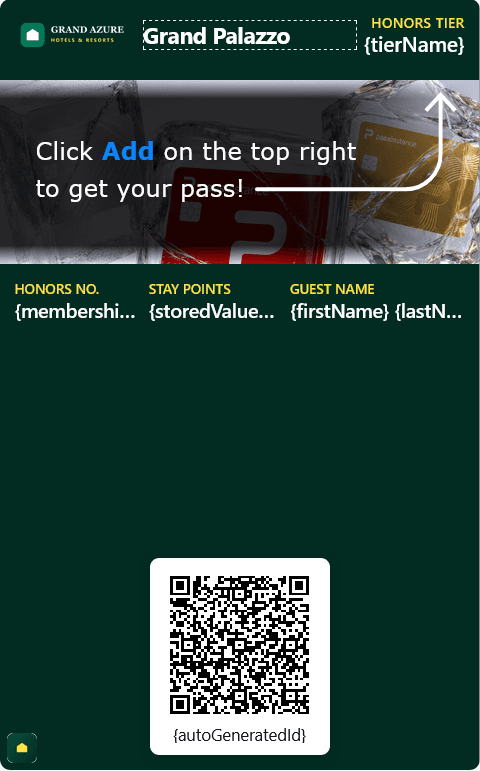
Appuyez sur Ajouter en haut à droite pour enregistrer votre carte !

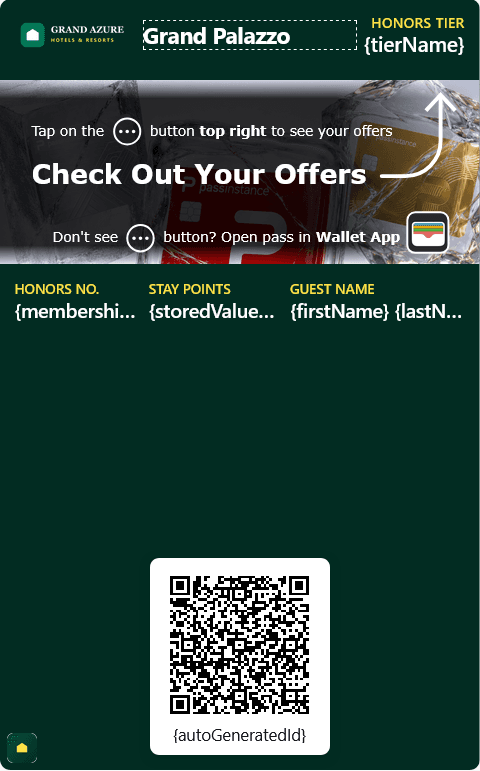
Bouton Ajouter invisible ? Ouvrez la carte dans l'app Cartes
Fiche de pré-installation Apple Wallet — disparaît automatiquement après enregistrement
POURQUOI PASSTOUR
Les applications Wallet natives affichent des commandes très discrètes. Sans repère contextuel, de nombreux utilisateurs ferment l'aperçu sans enregistrer la carte ou ignorent les menus d'offres.
Lorsqu'un client ouvre un lien depuis Instagram, Safari ou un e-mail, il ferme parfois la fiche sans toucher Ajouter en haut à droite.
Les liens membres, récompenses et règles se trouvent dans le menu (...) d'Apple Wallet ou (⋮) de Google Wallet, rarement ouvert spontanément.
Intégrer des tutoriels directement dans le visuel principal laisse des flèches obsolètes pendant des mois. PassTour n'apparaît que le temps nécessaire.
MOTEUR D'ÉTATS
Chaque carte émise suit son propre état (PRE_INSTALL -> POST_INSTALL -> COMPLETED) selon les événements réels du Wallet.
Affiché uniquement sur la fiche d'aperçu iOS avant enregistrement. Indique Ajouter en haut à droite et affiche une aide de secours en bas pour les navigateurs intégrés.
S'active dès l'enregistrement dans Apple Wallet ou immédiatement sur Google Wallet (qui passe directement à cette étape). Oriente vers (...) ou (⋮).
Lorsque le déclencheur configuré s'exécute, Passinstance pousse une mise à jour qui supprime la superposition et rétablit votre création d'origine.
Sur les modèles à tampons, la grille de tampons reste toujours prioritaire pour garder le solde lisible ; les instructions restent accessibles dans le champ natif passinstance-tour-guide et via accessibilityLabel pour VoiceOver et TalkBack.
UTILISER PASSTOUR
Configurez votre parcours en six étapes depuis Paramètres du modèle -> Visite guidée, sans modifier votre image de base.
Dans Passinstance Studio, ouvrez Template settings -> Guided tour et activez l'interrupteur Enable PassTour.
Personnalisez le titre, l'instruction supérieure et la ligne d'aide inférieure Apple, ou importez un SVG personnalisé (1 Mo max.).
Sélectionnez Redeem in Pass Details, Scan in-store ou Check out offers, ou rédigez vos propres textes.
Activez le design Google Wallet séparé pour adapter l'indication au menu vertical (⋮) ou fournir un SVG distinct.
Choisissez le déclencheur d'arrêt (premier scan, échange, mécanique, minuteur ou manuel) ainsi que vos traductions.
Vérifiez Base / Tour / Final sur Apple Wallet et Google Wallet dans l'aperçu en direct, puis publiez et synchronisez.
Étape 1 : Configuration Ajouter au Wallet et aperçu iOS
Ajustez le titre et les consignes de pré-installation puis vérifiez en direct l'alignement de la flèche vers Ajouter.
DÉCLENCHEURS DE FIN ET OPTIONS
Associez cinq déclencheurs automatiques aux réglages Google Wallet, aux SVG nettoyés et à la synchronisation en un clic.
FIRST_SUCCESSFUL_SCANAprès le premier scan réussi
Supprime la superposition dès que votre équipe ou borne valide la carte une première fois avec Passinstance Scanner.
FIRST_REDEMPTIONAprès la première utilisation d'offre
Conserve les instructions jusqu'au premier échange de coupon, points ou solde carte cadeau.
FIRST_MECHANIC_EXECUTIONAprès la première exécution de mécanique
Clôture le guidage lors de la première mise à jour dynamique (tampon, crédit de points ou changement de palier).
AFTER_DURATIONAprès une durée définie
Décompte un délai en secondes à partir de l'installation confirmée puis restaure automatiquement le visuel d'origine.
NEVERMaintenir actif manuellement
Laisse le repère affiché sur les cartes émises jusqu'à ce que vous désactiviez PassTour.
AUTO_SYNCRéarmement et synchronisation directe
Réactivez le parcours lors d'une refonte d'offres ou poussez vos modifications sur les cartes existantes via APNs et Google Wallet.
Basculez entre Détails de la carte, Scanner en boutique et Voir les offres avec des textes concis adaptés aux mobiles.
Activez le design séparé Google Wallet pour guider précisément vers le menu vertical (⋮) sans toucher à la copie Apple Wallet.
Importez un fichier .svg jusqu'à 1 Mo pour chaque emplacement — nettoyé automatiquement côté serveur avant rendu.
Réactivez le parcours lors d'une refonte d'offres ou poussez vos modifications sur les cartes existantes via APNs et Google Wallet.
QUESTIONS FRÉQUENTES
Non. Votre visuel de base reste intact sur le modèle. PassTour n'affiche la couche explicative que pendant les phases PRE_INSTALL et POST_INSTALL, puis restaure l'image originale.
Apple Wallet présente une fenêtre de prévisualisation avec un bouton Ajouter avant l'enregistrement. Google Wallet enregistre directement la carte pendant le flux Google Wallet, passant d'emblée à l'étape 2.
La grille de tampons conserve toujours la priorité visuelle pour rester lisible ; le message PassTour reste accessible dans les détails natifs de la carte.
Oui. Chaque langue configurée peut disposer de textes dédiés ainsi que d'attributs accessibilityLabel pour VoiceOver et TalkBack.
Déployez PassTour dans Passinstance Studio pour accompagner chaque enregistrement et préserver vos visuels de marque.