01
Les cartes papier se perdent, s'oublient ou se falsifient
Sans carte Wallet numérique, aucune traçabilité de validation, aucun contrôle anti-doublon ni alerte sur écran verrouillé.
Remplacez les cartes papier et les visuels statiques par des grilles de tampons dynamiques, une protection anti-doublon, des icônes 720 × 720 px et des cycles de récompense automatiques.
POURQUOI CES RÈGLES SONT ESSENTIELLES
Les règles de tampons unissent calcul des scans, composition graphique, quotas journaliers et cycle post-récompense sur un seul modèle fiable.
Sans carte Wallet numérique, aucune traçabilité de validation, aucun contrôle anti-doublon ni alerte sur écran verrouillé.
Sans compositeur dynamique, changer votre icône ou le seuil de 10 à 8 tampons impose de réexporter chaque visuel manuellement.
Sans délai anti-doublon ni gestion automatique après récompense, le personnel peut tamponner deux fois un même achat.
MÉCANIQUE DE COLLECTE ET RÉCOMPENSES
Ajoutez des tampons au passage en caisse, déduisez un solde prépayé ou pilotez les tampons via API et webhooks.
Chaque scan ajoute le nombre de tampons défini jusqu'au seuil requis.
Chaque scan déduit du solde existant tout en bloquant tout passage sous zéro.
Le scan vérifie la carte sans modifier le compteur ; l'ajustement se fait via Studio ou API.
La carte revient à zéro après réclamation pour lancer une nouvelle collecte.
Toutes les cases restent pleines et la carte est marquée terminée.
Démarre automatiquement un nouveau cycle tout en enregistrant l'historique.
CONFIGURATION PAS À PAS
Suivez ces six étapes dans Stamp Pass -> Règles de collecte et parcourez les deux onglets Studio.
Dans Studio, ouvrez Points & Tiers -> Stamp Pass (modèle avec bandeau : Store Card, Coupon ou Event Ticket) pour accéder aux trois onglets.
Sélectionnez Ajouter, Déduire ou Aucun changement automatique, puis fixez Tampons requis (1–50), Valeur initiale et Tampons par validation.
Renseignez le nom et la description de la récompense puis choisissez Réinitialiser, Conserver complétée ou Démarrer un nouveau cycle.
Configurez 3, 4 ou 5 colonnes, la taille des tampons (36px–72px), l'alignement (Gauche, Centre, Droite, Auto) et l'harmonie des fonds.
Ajoutez vos icônes PNG/SVG transparentes de tampon et de récompense, ou laissez Studio générer les icônes par défaut.
Vérifiez le plafond maximal, le quota journalier et le délai anti-doublon (5 min par défaut) avant publication.
Collecte & récompenses — validation, objectif et cycle post-récompense
Définissez le mode de scan, les 8 tampons requis, le libellé de récompense et l'action post-récompense avec aperçu Apple Wallet immédiat.
Importez vos icônes de tampon une seule fois dans Studio. Passinstance génère automatiquement les bannières natives sur iPhone et les cartes Android à chaque validation.
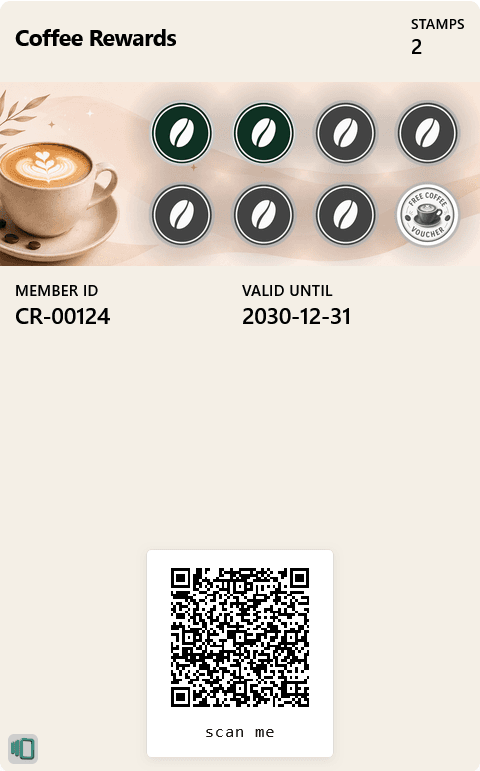
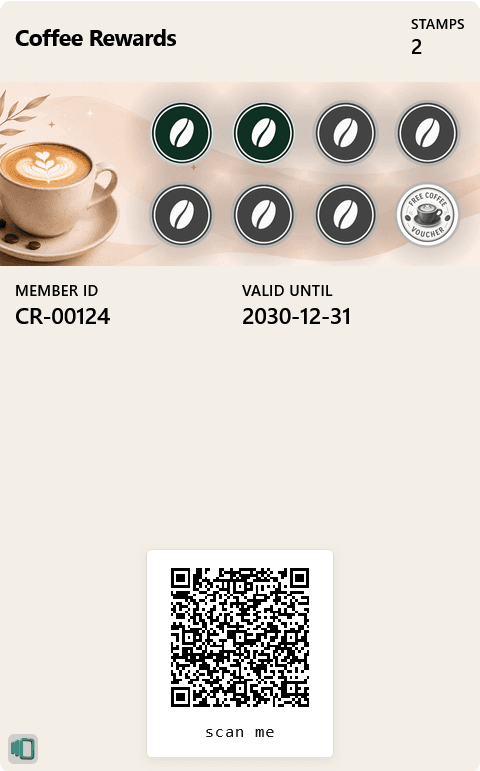
Affiche la bannière illustrée avec les tampons au-dessus de l'identifiant membre et de la date d'expiration, accompagnée d'un code QR net.
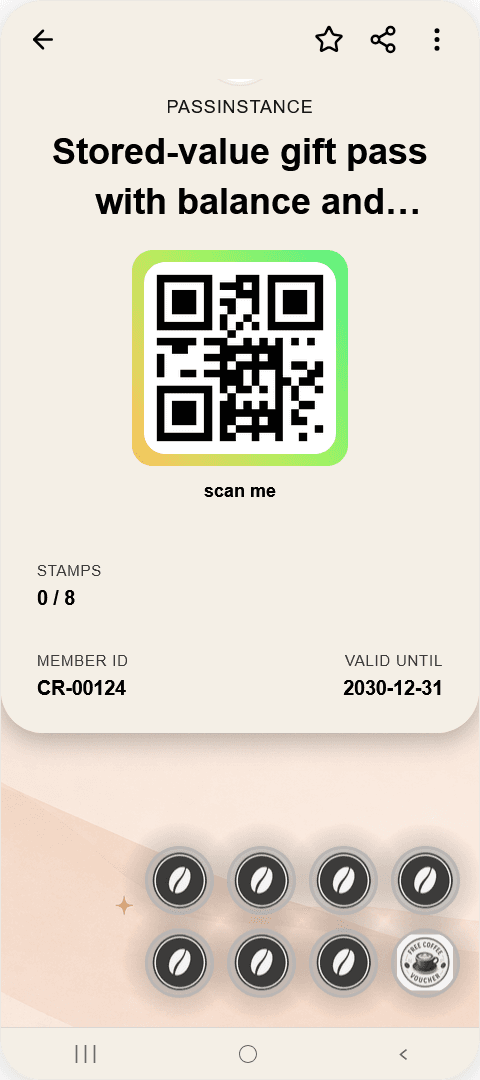
Met en avant le code QR, le compteur de tampons, l'identifiant membre et la date de validité, complétés par la grille visuelle en pied de carte.
GARDE-FOUS & PARAMÈTRES AVANCÉS
Dépliez les paramètres avancés pour sécuriser vos encaissements tout en garantissant un rendu homogène dans Apple Wallet et Google Wallet.
Empêche tout dépassement au-delà du maximum configuré (`MAXIMUM_EXCEEDED`).
Désactivez les validations multiples par jour pour limiter à un passage quotidien, ou activez selon vos besoins.
Bloque deux scans successifs d'un même pass pendant la durée configurée (5 minutes par défaut).
Positionne précisément les cases actives, vides et récompense sur les visuels Apple Wallet et Google Wallet.
Ajustez la forme (Cercle, Carré, Arrondi), l'espacement (2–24px), l'opacité de séparation (0–60%), les lignes et le créneau récompense.
Rejette proprement toute déduction dépassant les tampons disponibles (`INSUFFICIENT_BALANCE`).
QUESTIONS FRÉQUENTES
De 1 à 50 tampons par cycle et de 1 à 10 tampons ajoutés ou déduits par scan, affichés sur 3, 4 ou 5 colonnes.
Les modèles disposant d'un bandeau ou format affiche : Store Card, Coupon et Event Ticket dans Apple Wallet et Google Wallet.
Non, elles sont facultatives (recommandation 720 × 720 px). Sans fichier, Passinstance génère des icônes nettes par défaut.
Réinitialiser remet la carte à zéro après usage ; Conserver complétée laisse toutes les cases pleines ; Nouveau cycle ouvre automatiquement la carte suivante.
Activez le délai de protection anti-doublon (5 minutes par défaut) et ajustez le quota de validations quotidiennes dans les paramètres avancés.
Paliers de points, contraste WCAG et notifications de changement de statut.
Déploiements concrets pour cafés, boulangeries et commerces de proximité.
Scannez les passes QR/NFC en point de vente avec contrôle anti-doublon.
Démarrez gratuitement, personnalisez votre grille 3/4/5 colonnes et vos icônes 720 × 720 px, et testez vos scans Apple Wallet et Google Wallet.