L'un des plus grands défis pour les réseaux de boutiques, les restaurants et les organisateurs d'événements est de capter les clients de passage qui se trouvent déjà à proximité immédiate.
Auparavant, le géofencing exigeait le téléchargement d'une application dédiée, des autorisations de localisation permanentes en arrière-plan et le maintien du Bluetooth activé.
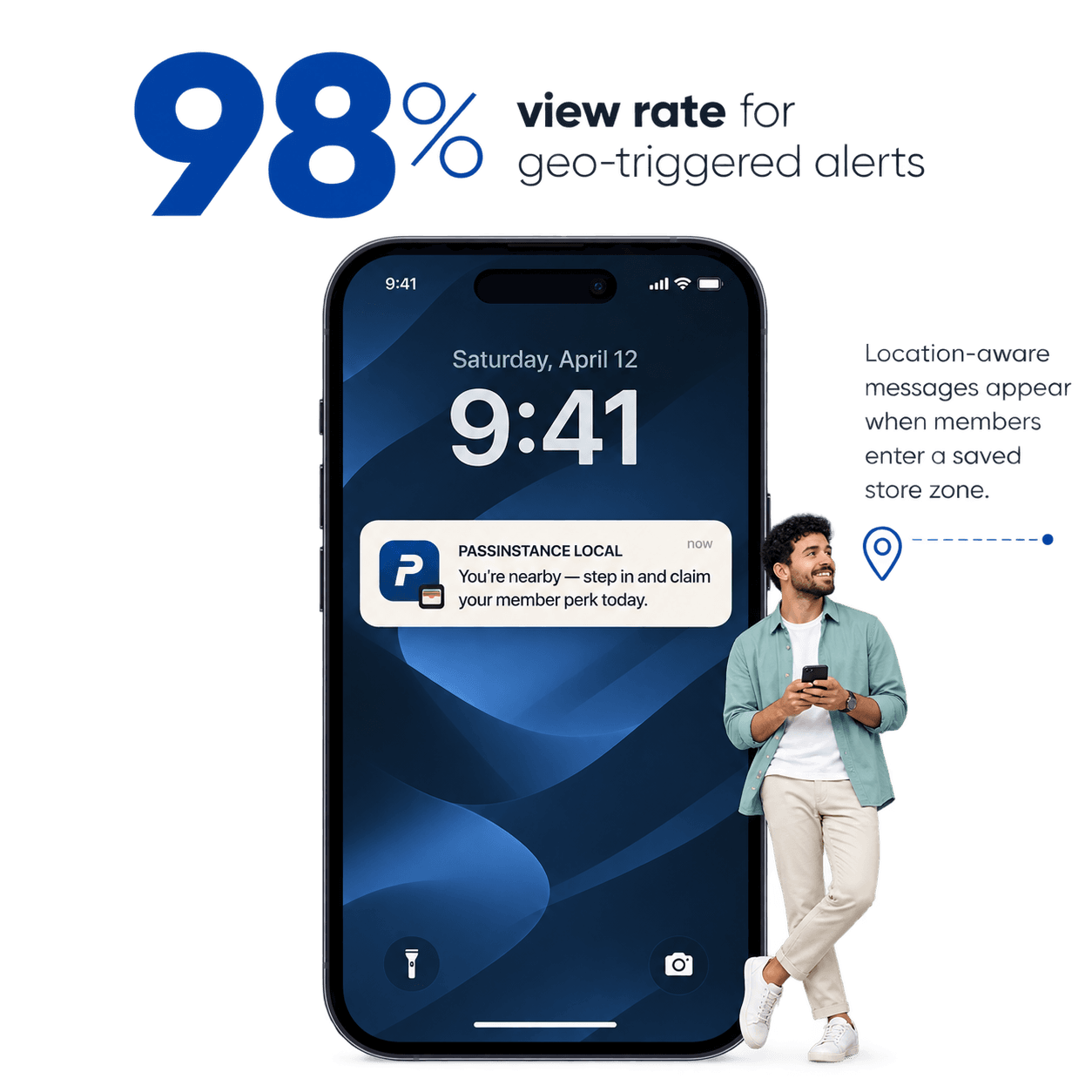
Avec les emplacements pertinents d'Apple Wallet (jusqu'à 10 coordonnées GPS ou balises iBeacon configurées par carte), iOS peut afficher passivement un rappel sur l'écran verrouillé lorsqu'un détenteur s'approche d'un point de vente configuré. Notez que Google Wallet ignore les textes de notification de localisation personnalisés et que les alertes de proximité dépendent toujours du comportement du portefeuille et des autorisations système de l'utilisateur.
1. Détection de localisation sur l'appareil
2. Pertinence de localisation Wallet vs Géofencing par application
| Fonctionnalité | Géofencing via app dédiée | Campagnes de proximité externes | Pertinence de localisation Wallet Passinstance |
|---|---|---|---|
| Contrainte d'installation | Téléchargement app + localisation en arrière-plan | Opt-in messagerie externe requis | Intégrée à Apple Wallet (locations) |
| Autorisation requise | Invite intrusive (« Toujours autoriser ») | Consentement opérateur requis | Contrôles natifs du portefeuille et de l'OS |
| Parité Google Wallet | Notifications push personnalisées | Réseau tiers | Ignore les messages de localisation personnalisés |
| Coût de diffusion | Développement et maintenance app | Frais opérateur par message | Aucun frais opérateur par notification |
| Surface de visibilité | Dans l'app / centre de notifications | Boîte de réception externe | Écran verrouillé natif Apple Wallet |
3. Bonnes pratiques de configuration
Pour que les rappels de proximité restent utiles sans solliciter excessivement les utilisateurs :
-
1
Priorisez vos points de vente principaux : Apple Wallet autorise jusqu'à 10 emplacements et 10 balises iBeacon par carte ; attribuez-les à vos boutiques les plus fréquentées ou mettez-les à jour selon vos campagnes.
-
2
Formulez un avantage clair et contextualisé :
> « Passinstance Local : Présentez votre carte de fidélité en caisse pour cumuler vos points aujourd'hui. »
-
3
Associez les emplacements à des mises à jour API : Combinez les coordonnées locales avec des mises à jour explicites par API lorsque vos promotions concernent à la fois Apple Wallet et Google Wallet.
4. Configurer vos emplacements dans Passinstance
Dans votre tableau de bord Passinstance :
-
Accédez à la configuration des Emplacements de votre modèle de carte.
-
Renseignez la latitude, la longitude et le texte d'accueil pour jusqu'à 10 adresses prises en charge par Apple Wallet.
-
Enregistrez et synchronisez les configurations de cartes à distance.
Découvrez notre Page Géofencing ou lisez notre Guide du géotargeting.