Skip to content
Géolocalisation

Géolocalisation des cartes wallet

Configurez des lieux pour vos cartes wallet selon les règles de proximité et autorisations de chaque plateforme.

  • Lieux pertinents Apple Wallet
  • Alertes proches Google Wallet
  • Parcours géographiques et temporels
Fonctionne avec:
Apple WalletApple WalletGoogle WalletGoogle Wallet
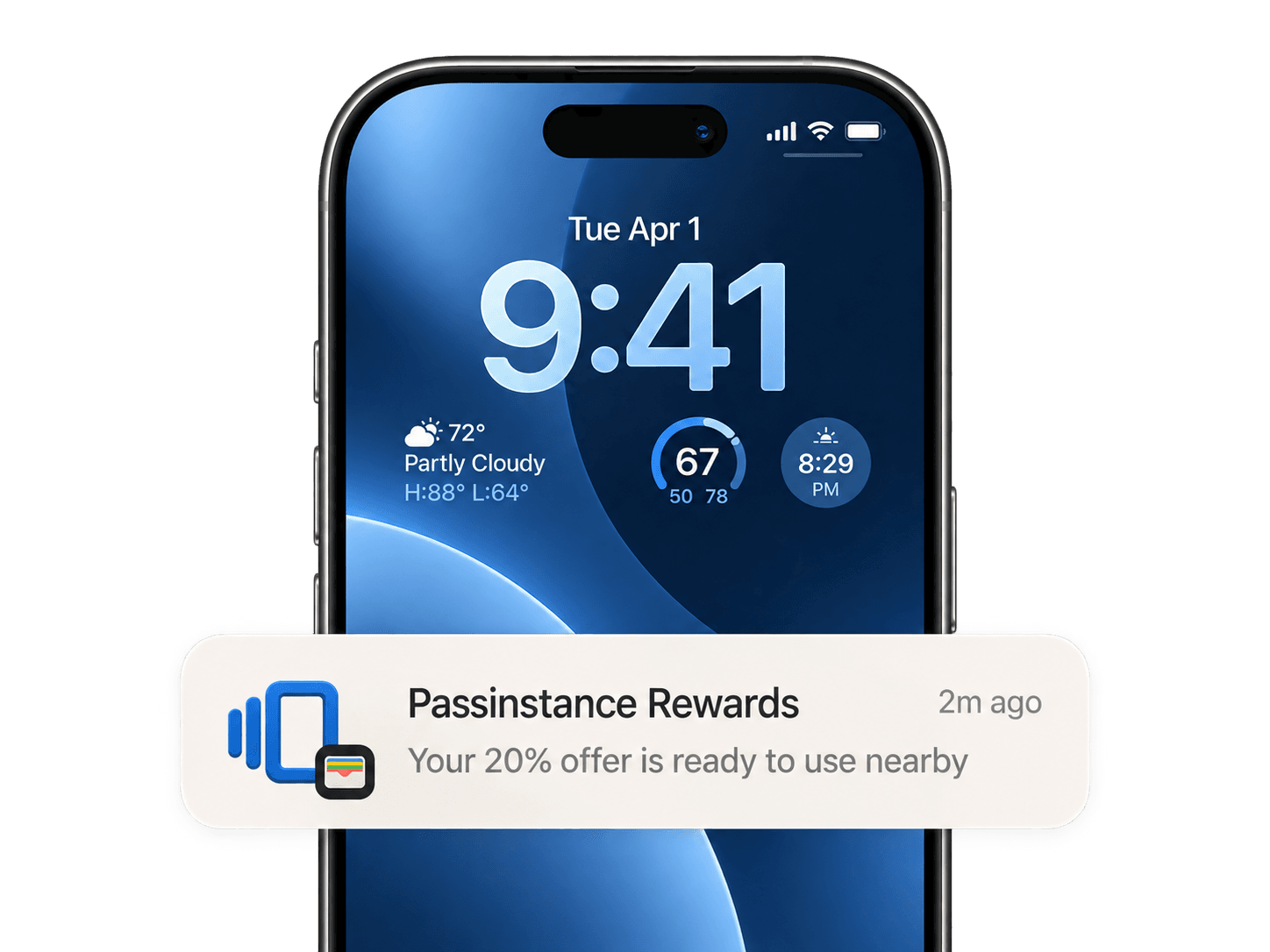
Passinstance lockscreen push notification and geofencing alert
Vue d'ensemble

Ajoutez des lieux pertinents aux cartes, puis laissez chaque wallet appliquer ses règles de proximité. Apple Wallet accepte jusqu’à 10 lieux par carte. Google Nearby Notifications accepte jusqu’à 10 lieux marchands par classe ou objet et nécessite les autorisations du client.

Aucun rayon universel ni impact précis sur la batterie ne peut être garanti. Google définit la proximité et la durée de présence ; les clients doivent autoriser les notifications et la localisation précise en permanence.
Capacités

Ce que vous déployez en production

01

Lieux selon le wallet

Configurez les lieux pris en charge ; chaque wallet applique ses propres règles de proximité.

02

Déclencheurs géographiques et temporels combinés

Associez les lieux à des mises à jour programmées ; chaque wallet contrôle ses alertes.

03

API de cartes wallet

Créez, mettez à jour et révoquez des cartes par programmation grâce à l'API REST et aux webhooks en temps réel.

04

Codes QR et liens de téléchargement

Distribuez vos cartes par pages d'ajout hébergées, QR codes, email, SMS ou en caisse — installation en un clic, sans application.

05

Mises à jour propres à chaque wallet

Mettez à jour les données par API. Apple Wallet peut afficher des messages configurés ; Google contrôle ses alertes intégrées.

06

Pertinence géographique

Configurez des lieux pour les fonctions prises en charge. Disponibilité, affichage et autorisations dépendent du wallet et des réglages du client.

07

Dates, expiration et cycle de vie

Définissez dates de validité et expiration, prolongez lors du scan et pilotez le cycle de vie complet de chaque carte.

08

Analytique et suivi

Suivez les ajouts, suppressions, scans et utilisations par carte et cohorte, avec exports CSV et API.

FAQ

Questions avant d'émettre

Comment fonctionne la géolocalisation des cartes wallet ?

Apple Wallet peut afficher une carte selon les lieux configurés. Google Nearby Notifications utilise les lieux marchands et nécessite des autorisations ; Google définit la proximité et la durée de présence.

Le client doit-il installer l’application de l’entreprise ?

Aucune application de l’entreprise n’est nécessaire, mais le client doit disposer d’un wallet compatible et activer les autorisations requises par la plateforme.

L’entreprise reçoit-elle la position en direct du client ?

Configurer un lieu sur une carte ne fournit pas à l’entreprise un flux de géolocalisation en direct. Le wallet et les réglages de l’appareil contrôlent ce comportement.

Peut-on combiner lieu et mise à jour programmée ?

Oui. Configurez les lieux pertinents et programmez séparément les mises à jour des données. L’affichage d’une notification dépend des règles du wallet et des réglages du client.

TESTEZ DES PASS DE PRODUCTION SUR VOTRE SMARTPHONE

Scannez de vrais pass directement dans Apple Wallet & Google Wallet

Pointez l'appareil photo de votre smartphone vers un code QR ci-dessous pour installer instantanément un pass de production vérifié. Profitez des notifications sur écran verrouillé, du code-barres dynamique et de l'intégration native sans télécharger d'application.

Apple WalletGoogle WalletApple Wallet & Google Wallet
Café et restauration
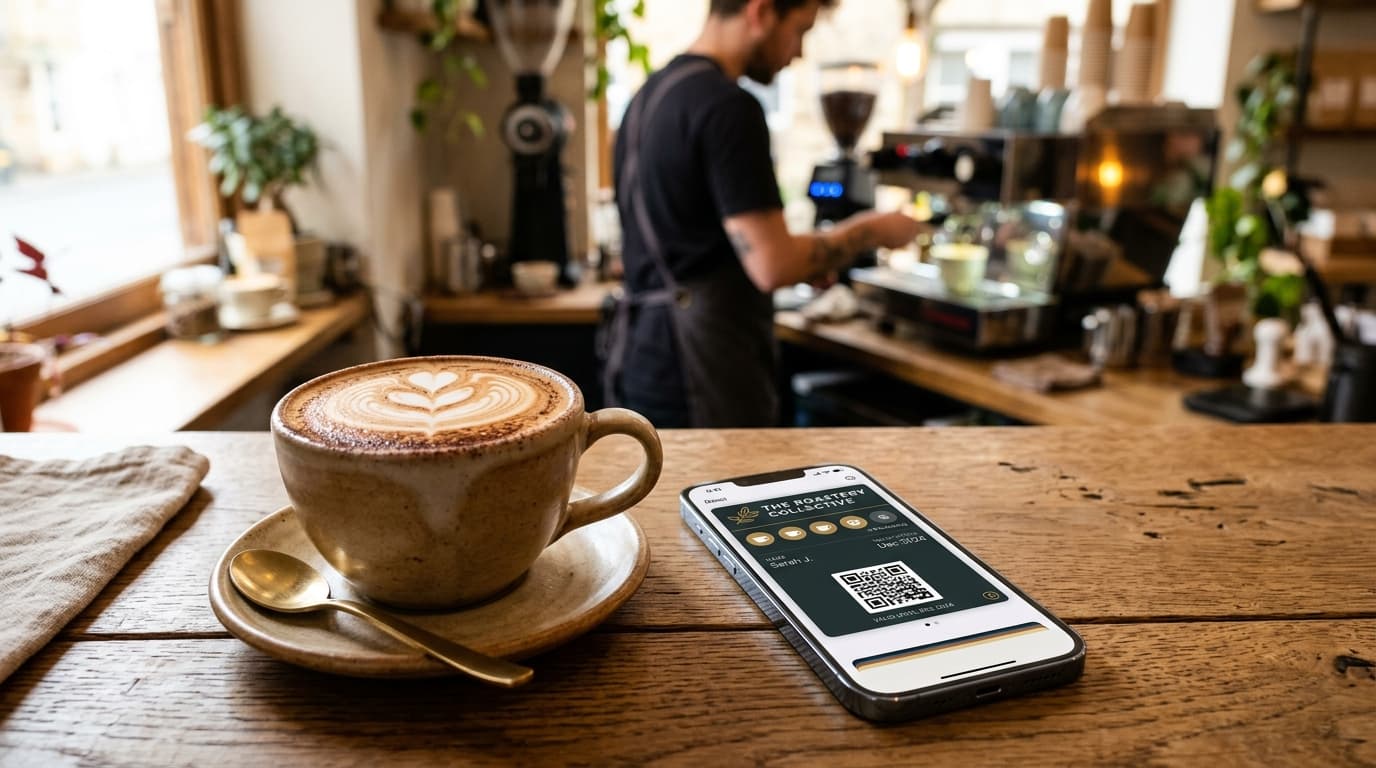
Artisan Roasters - Handcrafted Coffee Stamp Card
Expérience en direct

Tester le pass en direct d’Artisan Roasters

Cumulez un tampon au comptoir. Lors de votre dixième visite, un Flat White artisanal vous est automatiquement offert.

MembreSophie Meier
Tampons4 / 10
AvantageFlat White offert
Ouvrir le pass sur mobile

Démonstrations interactives de pass pour Apple Wallet et Google Wallet

Créez cette expérience Wallet dans votre espace

Commencez gratuitement en conservant le contexte de cette démo afin que l'onboarding vous propose le modèle correspondant.

Activez la géolocalisation sur vos cartes wallet

Ajoutez des lieux pertinents à votre parcours ; les alertes dépendent du wallet et des autorisations du client.