01
Papierkarten gehen vor der Einlösung verloren oder werden vergessen
Physische Karten landen in Schubladen und bieten weder Audit-Protokoll noch Doppelscan-Prüfung oder Wallet-Push-Updates.
Ersetzen Sie Papier-Stempelkarten und statische Bildexporte durch deterministische Stempelraster, integrierten Doppelscan-Schutz, 720 × 720 px Icons und automatische Prämienzyklen.
WARUM STEMPELSAMMELREGELN NÖTIG SIND
Stempelregeln verknüpfen Scan-Logik, Bildkomposition, Tageslimits und Prämien-Reset direkt mit einer Vorlage — ohne manuelle Grafikexporte.
Physische Karten landen in Schubladen und bieten weder Audit-Protokoll noch Doppelscan-Prüfung oder Wallet-Push-Updates.
Ohne dynamischen Stempel-Composer erfordert jede Designänderung das manuelle Neuerstellen sämtlicher Einzelzustände.
Ohne Tageslimit, Cooldown-Sperre und Abschlussverhalten entstehen Versehensbuchungen am POS.
SAMMEL- & PRÄMIENMECHANIK
Ob Kassen pro Besuch einen Stempel vergeben, vorausbezahlte Stempel abbuchen oder ein POS-Webhook aktualisiert — jede Regel greift atomar.
Jeder gültige Scan addiert „Stempel pro Validierung“ bis zum Zielwert.
Jeder Scan zieht Stempel vom Guthaben ab und blockiert unter Null.
Scans prüfen den Pass ohne Bestandsänderung; Korrekturen erfolgen per Studio oder API.
Nach Einlösung leert sich die Karte auf den Startwert für den nächsten Durchgang.
Die Karte bleibt voll und als abgeschlossen markiert — ideal für einmalige Aktionen.
Startet sofort eine frische Stempelkarte und dokumentiert den abgeschlossenen Zyklus.
SCHRITT-FÜR-SCHRITT-EINRICHTUNG
Folgen Sie diesen sechs Schritten unter Stamp Pass -> Stempelsammelregeln und prüfen Sie beide Studio-Ansichten.
Öffnen Sie „Punkte & Stufen -> Stempelkarte“ (Store Card, Coupon oder Event Ticket mit Strip-Bild), um Sammlung & Prämien, Wallet & Assets und Erweiterte Einstellungen zu verwalten.
Wählen Sie Stempel hinzufügen, abziehen oder Keine automatische Änderung und setzen Sie Benötigte Stempel (1–50), Startwert und Stempel pro Validierung.
Tragen Sie Prämienname und Prämienbeschreibung ein und wählen Sie Stempel zurücksetzen, Abgeschlossen behalten oder Neuen Zyklus starten.
Stellen Sie 3, 4 oder 5 Spalten, Stempelgröße (36px–72px), Rasterausrichtung sowie automatische Slot- und Kartenhintergründe ein.
Laden Sie transparente PNG/SVG-Marken-Icons hoch oder nutzen Sie die automatisch erzeugten Standard-Symbole.
Aktivieren Sie Maximum-Cap, steuern Sie Mehrfachvalidierungen pro Tag, setzen Sie den Doppelscan-Schutz (Standard: 5 Min.) und testen Sie den Scan live.
Sammlung & Prämien — Validierungsmodus, Zielwert & Prämienzyklus
Steuern Sie Scan-Verhalten, 8 benötigte Stempel, Prämienbeschreibung und Verhalten nach Einlösung inklusive direkter Wallet-Vorschau.
Laden Sie Ihre Stempelsymbole einmalig in Studio hoch. Passinstance erstellt bei jedem Scan automatisch native Strip-Grafiken für iPhone und Hero-Motive für Android.
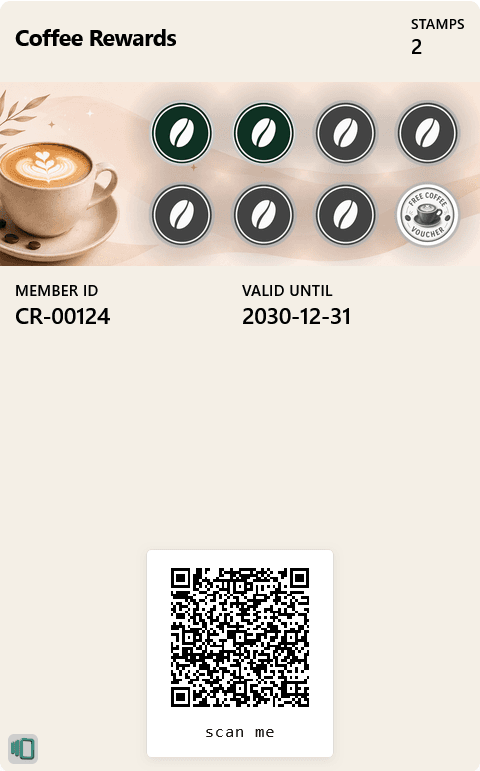
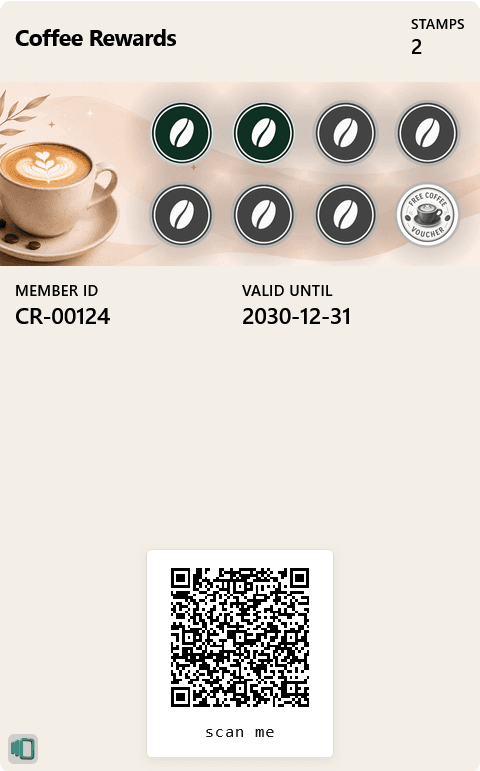
Zeigt den komponierten Kaffee-Strip direkt über Mitglieds-ID und Ablaufdatum mit gestochen scharfem QR-Code.
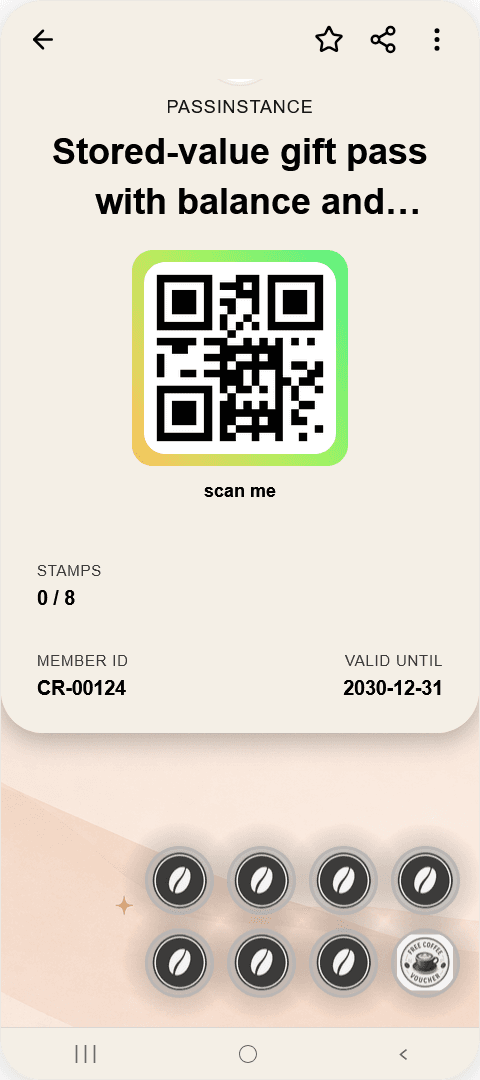
Platziert QR-Code, Stempelzähler, Mitglieds-ID und Gültigkeitsdatum im oberen Bereich, ergänzt durch das Hero-Stempelraster darunter.
SCHUTZREGELN & ERWEITERTE EINSTELLUNGEN
Nutzen Sie die erweiterten Regeln, um Doppelbuchungen an der Kasse auszuschließen und gleichzeitig saubere Wallet-Darstellung zu wahren.
Blockiert Scans über das Maximum hinaus (`MAXIMUM_EXCEEDED`), damit Karten nicht überlaufen.
Belassen Sie Mehrfachvalidierungen pro Tag deaktiviert für 1 Stempel/Tag oder aktivieren Sie sie für Vielkäufer.
Sperrt erneute Scans desselben Passes für die konfigurierte Zeit in Minuten (Standard: 5 Minuten).
Berechnet Positionen aktiver, leerer und Prämien-Slots automatisch auf Apple Wallet & Google Wallet Strip-Bildern.
Stellen Sie Form (Kreis, Quadrat, Abgerundet), Abstand (2–24px), Hintergrundtrennung (0–60%), Zeilen und Prämien-Slot ein.
Bei „Stempel abziehen“ werden Scans ohne ausreichendes Guthaben sicher mit `INSUFFICIENT_BALANCE` abgelehnt.
HÄUFIG GESTELLTE FRAGEN
Bis zu 50 Stempel pro Zyklus (1–50) und 1–10 Stempel pro Scan, dargestellt in 3, 4 oder 5 Spalten.
Alle Typen mit Strip- oder Poster-Fläche — Store Card, Coupon und Event Ticket — in Apple Wallet und Google Wallet.
Nein, beide Assets sind optional (empfohlen 720 × 720 px). Ohne Upload generiert Studio saubere Standard-Symbole.
Zurücksetzen leert die Karte bei Einlösung; Abgeschlossen behalten belässt sie voll; Neuen Zyklus starten beginnt nahtlos die nächste Runde.
Über den Doppelscan-Schutz in Minuten (Standard 5 Min.) sowie den optionalen Schalter für Mehrfachvalidierungen pro Tag.
Punkte-Schwellenwerte, WCAG-Paletten und automatische Tier-Upgrades kombinieren.
Praxisbeispiele für Cafés, Bäckereien und Einzelhandel.
QR- und NFC-Scans am POS durchführen und Schutzregeln durchsetzen.
Kostenlos starten, Stempelraster und 720 × 720 px Icons anpassen und Apple Wallet sowie Google Wallet Scans sofort testen.