
01
Statische Karten machen Fortschritt nicht sichtbar
Sieht die Karte bei 0 Punkten genauso aus wie bei 500 Punkten, bemerken Kunden Stufenwechsel kaum, sofern das Team nicht manuell nachsieht.
Legen Sie in einer einzigen Vorlage fest, wie Mitglieder von Bronze über Silver und Gold bis zur offenen Platinum-Stufe aufsteigen — inklusive automatischem Designwechsel und Lockscreen-Benachrichtigung.
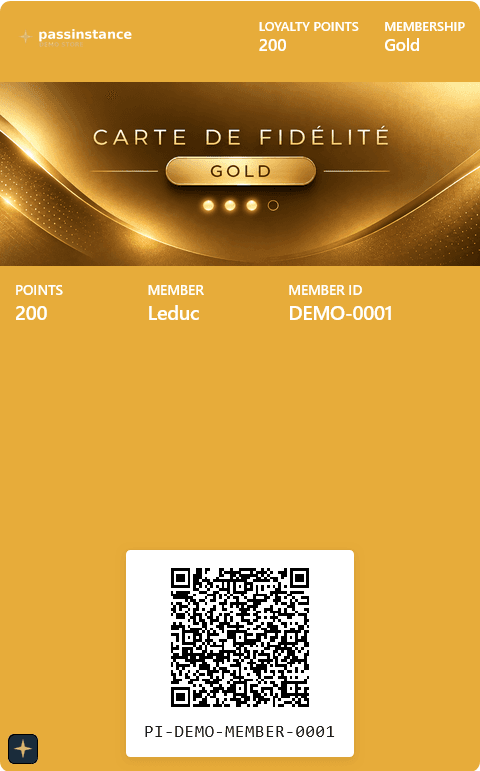
Warmes Gold-Emblem
260 Pkt. bis Platinum (500+ pts)
Glückwunsch! Ihre Stufe wurde auf Gold aktualisiert.
WARUM TREUE-FORTSCHRITTSREGELN NÖTIG SIND
Ein reiner Punktestand vermittelt selten Status. Treue-Fortschrittsregeln verknüpfen Schwellenwerte direkt mit Wallet-Designs, Bildprüfungen und Upgrade-Hinweisen.
Sieht die Karte bei 0 Punkten genauso aus wie bei 500 Punkten, bemerken Kunden Stufenwechsel kaum, sofern das Team nicht manuell nachsieht.
Ohne Stufenregeln auf einer Vorlage müssen Teams separate Silver-, Gold- und Platinum-Vorlagen pflegen — mit getrennten Barcodes und Neuausgaben.
Ungeprüfte Lücken zwischen Bereichen, unlesbare Farbkombinationen oder fehlende Apple/Google-Bilder führen beim Aufstieg zu fehlerhaften Karten.
SO ARBEITET DIE STUFENLOGIK
Jede Stufe übernimmt das Grundlayout Ihrer Vorlage und überschreibt Schwellen, Farbpalette, Wallet-Bilder und Benachrichtigungstext.
Warmes Espresso & Bronze-Folie
“Willkommen in Bronze! Sammeln Sie 100 Pkt. für den Silver-Status.”
Gebürstetes Chrom-Design
“Glückwunsch! Ihre Stufe wurde auf Silver aktualisiert.”
Warmes Gold-Emblem
“Glückwunsch! Ihre Stufe wurde auf Gold aktualisiert.”
Dunkles Titan-Finish
“Glückwunsch! Willkommen in Platinum — unserer höchsten Treuestufe.”
EINRICHTUNG & NUTZUNG
Folgen Sie diesen sechs Schritten unter „Vorlageneinstellungen -> Punkte & Stufen“, um Bereiche festzulegen, Kontraste zu prüfen und Upgrades zu automatisieren.
Öffnen Sie in Studio „Vorlageneinstellungen -> Punkte & Stufen“, um den Stufenverlauf samt Regel-Zusammenfassung (Stufenprogression -> Punkte sammeln -> Stufenaufstieg) zu laden.
Definieren Sie Progress range (Starts at / Ends at) und Default progress (New member starts with z. B. 0 und Default increment z. B. 100 Punkte).
Prüfen Sie die Farbbänder (0–99, 100–199, 200–499, 500+ Pkt.). Fahren Sie über eine Zeile für die Live-Vorschau oder nutzen Sie + Add tier für neue Stufen.
Legen Sie Stufenname, Schwellenwert und Höchstwert (leer lassen für offene Spitzenstufe) fest und ergänzen Sie eine Stufenmeldung bis 500 Zeichen inkl. {Platzhalter}.
Prüfen Sie Label-, Value- und Background-Farbe mit den Live WCAG AA/AAA-Badges und laden Sie Logo sowie Google Wallet logo (660 x 660 px) hoch, um NEEDS REVIEW zu klären.
Beheben Sie etwaige Progression-gaps-Warnungen, veröffentlichen Sie die Vorlage und verbuchen Sie Punkte per Scanner, Automations oder API.
Übersicht — Bronze-Stufe (0–99 Pkt.) & Progress settings
Regelleiste, proportionaler Stufenverlauf, Stufentabelle mit Miniaturkarten und Fortschrittseinstellungen in einer Ansicht.
STUDIO-KONTROLLEN & SCHUTZMECHANISMEN
Studio validiert Ihre Regeln vor dem Veröffentlichen, während die API ausgegebene Apple Wallet und Google Wallet Pässe automatisch aktualisiert.
Zeigt alle Stufen im Überblick und schaltet beim Überfahren einer Zeile sofort auf deren Wallet-Design um.
Verhindert überschneidende Bereiche oder negative Werte und warnt bei Zahlenlücken zwischen zwei Stufen.
Starts at und Ends at deckeln den maximalen Punktestand am Scanner; New member starts with und Default increment steuern Start und Standardschritt.
Echtzeit-Kontrastbadges sichern lesbare Passfelder und saubere rgb(r, g, b)-Werte für Apple Wallet.
Überwacht Pflicht-Assets (Logo, Google Wallet logo) pro Stufe; optionale Felder greifen sauber auf das Template zurück.
Eigene Meilenstein-Nachrichten bis 500 Zeichen mit Platzhaltern — alternativ greift die eingebaute Stufenmeldung.
SCANVerbucht Punkte (oder Default increment), berücksichtigt Ends at und wertet die passende Stufe sofort aus.
WEBHOOKBezahlte Bestellungen, Shopware-Sync oder Workflow-Engine-Regeln schreiben Punkte gut und lösen tier.upgraded Events aus.
MANUALPasst Ihr Support den Punktestand an, werden Design und Wallet-Assets umgehend abgeglichen.
SCHEDULEDCSV-Aktualisierungen oder geplante Neuberechnungen aktualisieren qualifizierte Pässe zuverlässig in Batches.
HÄUFIGE FRAGEN
Bei jeder Saldoänderung sortiert das Backend alle Stufen aufsteigend nach minValue und wählt die höchste Stufe, bei der storedValue innerhalb von minValue und maxValue liegt.
Überschneidende Bereiche werden im Stufen-Editor direkt blockiert; Lücken zwischen Stufen werden über das Banner 'Progression gaps detected' gemeldet.
Pflichtfelder wie Logo oder Google Wallet logo (sofern aktiviert) werden pro Stufe geprüft; optionale Hintergründe erben automatisch die Basisvorlage.
Eine gepflegte Stufen-Push-Nachricht wird inklusive Platzhaltern versendet. Ohne eigenen Text nutzt Passinstance die Standardmeldung für Auf- oder Abstieg.
Definieren Sie Stufenverlauf, WCAG-Farben und Wallet-Bilder in Studio und automatisieren Sie Apple Wallet und Google Wallet Upgrades.