
01
Nutzer übersehen die Schaltfläche Hinzufügen
Beim Öffnen eines Pass-Links in Social-Media-Browsern, Safari oder E-Mail-Vorschauen schließen viele Nutzer die Vorschau, ohne oben rechts auf Hinzufügen zu tippen.
PassTour legt temporäre, designkonforme Hinweis-Overlays über neu ausgestellte Apple Wallet- und Google Wallet-Pässe — und blendet sie automatisch aus, sobald die erste Aktion abgeschlossen ist.
Status des geführten Tour-Overlays
Tippen Sie oben rechts auf Hinzufügen, um den Pass zu sichern!

Kein Hinzufügen sichtbar? Pass in Wallet-App öffnen
Vorschau-Ansicht in Apple Wallet — verschwindet automatisch nach dem Speichern
WARUM PASSTOUR NÖTIG IST
Native Wallet-Ansichten zeigen neuen Nutzern nur sehr dezente Bedienelemente. Ohne kontextbezogene Hinweise brechen Nutzer vor dem Speichern ab oder übersehen Angebote und Pass-Details.
Beim Öffnen eines Pass-Links in Social-Media-Browsern, Safari oder E-Mail-Vorschauen schließen viele Nutzer die Vorschau, ohne oben rechts auf Hinzufügen zu tippen.
Wichtige Funktionen wie Mitgliedervorteile, Gutschein-Links und Kontostände befinden sich in Apple Wallet unter (...) bzw. in Google Wallet unter (⋮) — dort suchen Einsteiger selten.
Fest in das Header-Bild gezeichnete Pfeile begleiten Stammkunden unnötig über Monate. PassTour zeigt Hinweise nur so lange wie nötig.
ZUSTANDSAUTOMAT
Jeder ausgestellte Pass verwaltet seinen eigenen Tour-Status (PRE_INSTALL -> POST_INSTALL -> COMPLETED) auf Basis realer Wallet-Ereignisse.
Erscheint ausschließlich in der Apple-Vorschau vor dem Speichern. Hebt oben rechts Hinzufügen hervor und bietet unten einen Hinweis für In-App-Browser. Verschwindet nach iOS-Registrierung automatisch.
Startet automatisch nach dem Speichern in Apple Wallet oder direkt bei Google Wallet (da Google Schritt 1 überspringt). Weist auf (...) bzw. (⋮) hin.
Sobald Ihr Exit-Trigger auslöst, markiert Passinstance die Tour als erledigt und sendet ein Live-Update — das Overlay verschwindet zugunsten der klaren Vorlage.
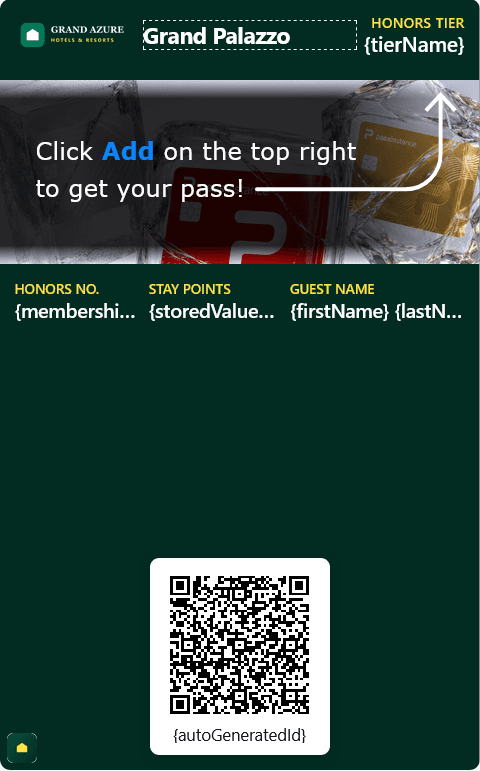
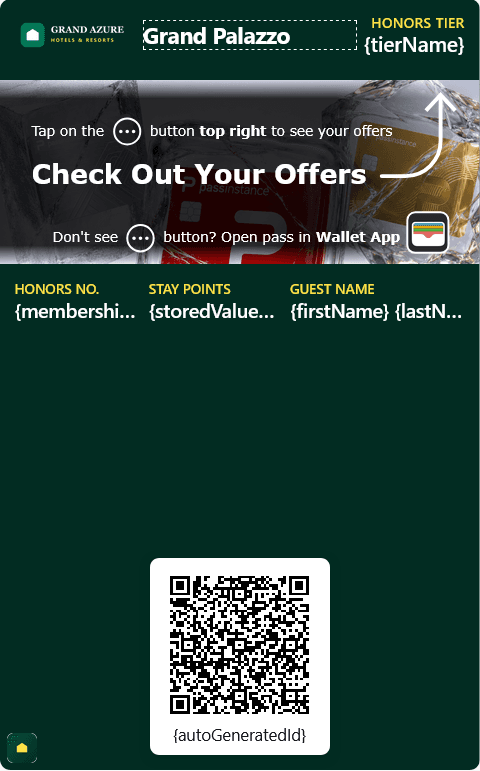
Bei Stempelkarten behalten die Stempel-Grafiken immer Vorrang für optimale Lesbarkeit; der Hinweistext bleibt über das native Detailfeld (passinstance-tour-guide) und konfigurierbare accessibilityLabel-Texte abrufbar.
PASSTOUR VERWENDEN
Folgen Sie diesen sechs Schritten unter Vorlageneinstellungen -> Geführte Tour und prüfen Sie jeden Zustand in der Live-Vorschau.
Öffnen Sie im Studio Template settings -> Guided tour und aktivieren Sie den Hauptschalter Enable PassTour.
Passen Sie Überschrift, obere Anweisung und untere Hilfszeile für Apple an oder laden Sie optional ein bereinigtes SVG (max. 1 MB) hoch.
Nutzen Sie ein Preset (Redeem in Pass Details, Scan in-store, Check out offers) oder formulieren Sie eigene Nutzungshinweise.
Aktivieren Sie bei Bedarf das separate Google Wallet-Design für spezifische (⋮)-Texte oder ein eigenes Google-Overlay-SVG.
Bestimmen Sie, wann das Overlay verschwindet (erster Scan, Einlösung, Mechanik, Timer oder manuell) und ergänzen Sie Sprachversionen.
Testen Sie Apple/Google sowie Base/Tour/Final in der Live-Vorschau, veröffentlichen Sie die Vorlage und synchronisieren Sie optional bestehende Pässe.
Schritt 1: Add to Wallet Konfiguration & Vorschau auf das Hinzufügen-Sheet
Definieren Sie Überschrift, Hinweiszeile und Hilfstext für die Apple-Vorschau und kontrollieren Sie den Pfeil auf Hinzufügen direkt rechts in der Vorschau.
EXIT-TRIGGER & FUNKTIONEN
Kombinieren Sie fünf automatische Abschlussbedingungen mit Plattform-Overrides, bereinigten SVGs und Live-Synchronisierung.
FIRST_SUCCESSFUL_SCANNach dem ersten erfolgreichen Scan
Entfernt das Overlay automatisch, sobald Ihr Team oder Scanner den Pass erstmals erfolgreich validiert.
FIRST_REDEMPTIONNach der ersten Einlösung
Optimal für Gutscheine, Geschenkkarten und Prämien — bleibt sichtbar bis zur ersten Einlösung oder Abbuchung.
FIRST_MECHANIC_EXECUTIONNach der ersten Mechanik-Ausführung
Beendet die Tour beim ersten dynamischen Update (Stempel, Punktegutschrift, Stufenwechsel oder Feldänderung).
AFTER_DURATIONNach konfigurierter Dauer
Zählt eine frei definierbare Zeitspanne in Sekunden ab bestätigter Installation herunter und stellt anschließend das Originalmotiv her.
NEVERAktiv halten bis Deaktivierung
Hält den Hinweis dauerhaft sichtbar, bis PassTour deaktiviert oder der Status manuell geändert wird.
AUTO_SYNCNeu aktivieren & Live-Synchronisierung
Starten Sie die Tour bei neuen Hinweisen für bereits abgeschlossene Pässe optional neu oder synchronisieren Sie bestehende Pässe sofort.
Wechseln Sie mit einem Klick zwischen Pass-Details, Scan vor Ort und Angebote ansehen — kompakt für Mobilgeräte.
Separates Design für das vertikale (⋮)-Menü unter Google Wallet, ohne Apple Wallet-Texte zu verändern.
Laden Sie individuelle .svg-Grafiken bis 1 MB separat für Schritt 1 Apple, Schritt 2 Apple und Schritt 2 Google hoch — serverseitig bereinigt.
Starten Sie die Tour bei neuen Hinweisen für bereits abgeschlossene Pässe optional neu oder synchronisieren Sie bestehende Pässe sofort.
FAQ
Nein. Ihre Basisgrafik bleibt unverändert gespeichert. PassTour blendet die Hinweise nur in PRE_INSTALL und POST_INSTALL ein und stellt anschließend automatisch das Originalbild her.
Apple Wallet öffnet vor dem Speichern eine native Vorschau mit der Schaltfläche Hinzufügen. Google Wallet speichert direkt im Google Wallet-Flow, sodass dort sofort Schritt 2 (Installiert) greift.
Gerenderte Stempelraster behalten grafisch immer Vorrang, sodass Fortschritte klar sichtbar bleiben. Der Tour-Hinweis steht zusätzlich im nativen Pass-Details-Feld zur Verfügung.
Ja. Jede Vorlage unterstützt sprachspezifische Überschriften und Anweisungen sowie eigene accessibilityLabel-Texte für VoiceOver und TalkBack.
Aktivieren Sie PassTour im Passinstance Studio — für reibungslose Speicherung am ersten Tag und saubere Markengrafiken danach.