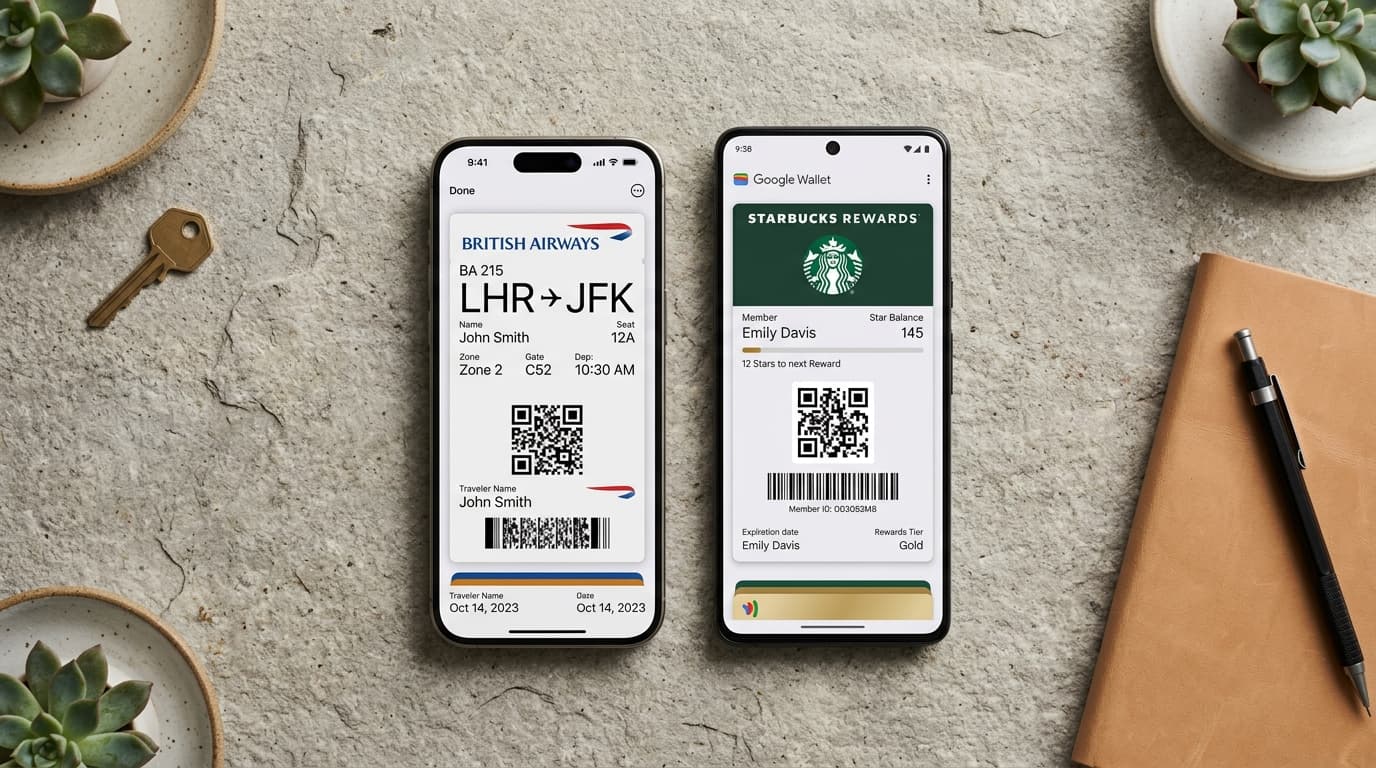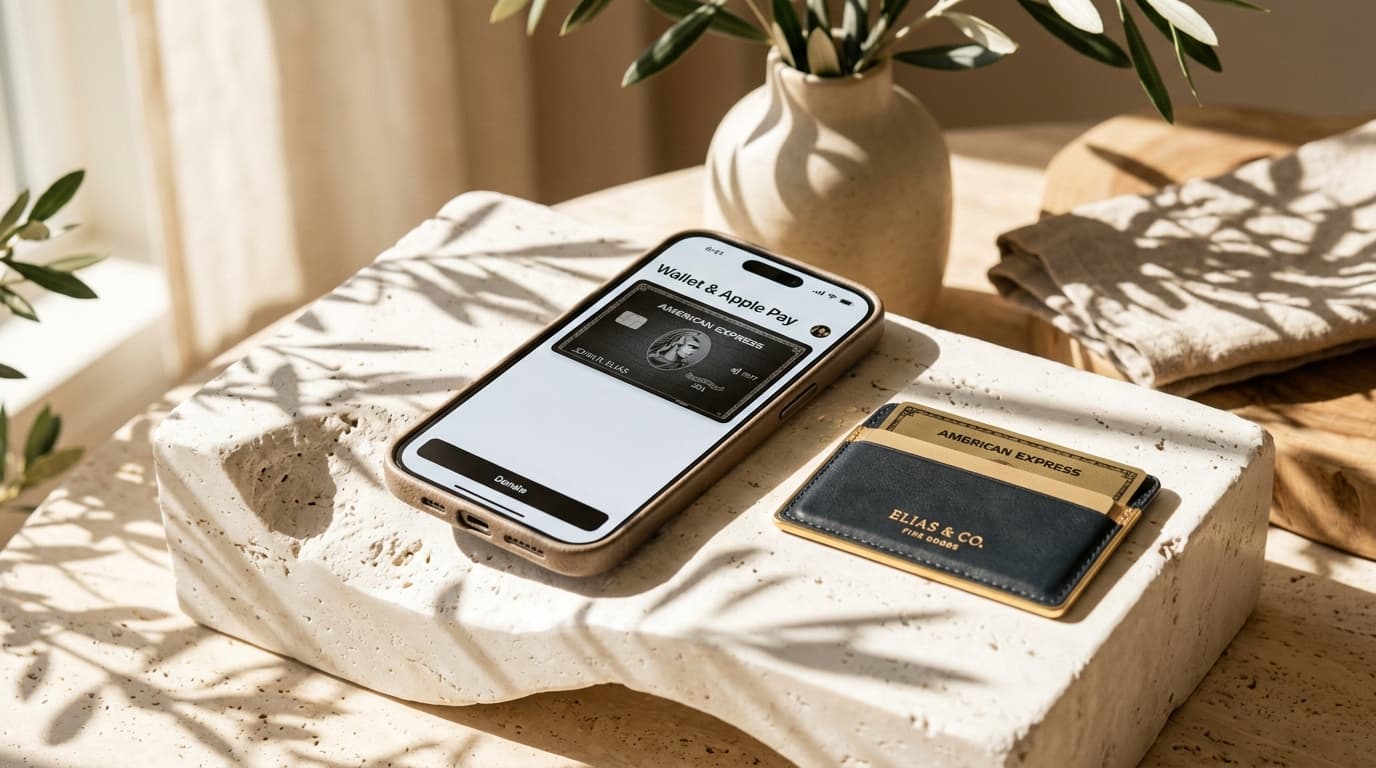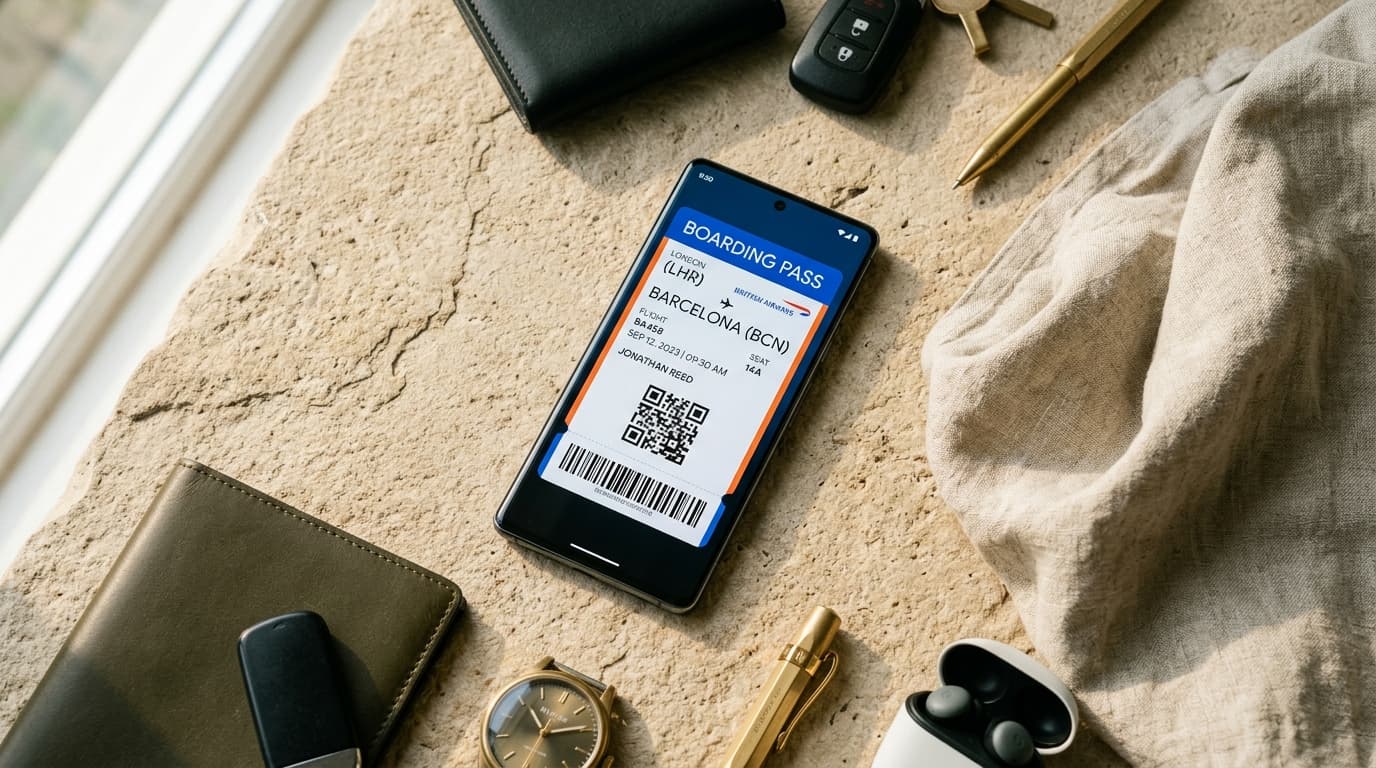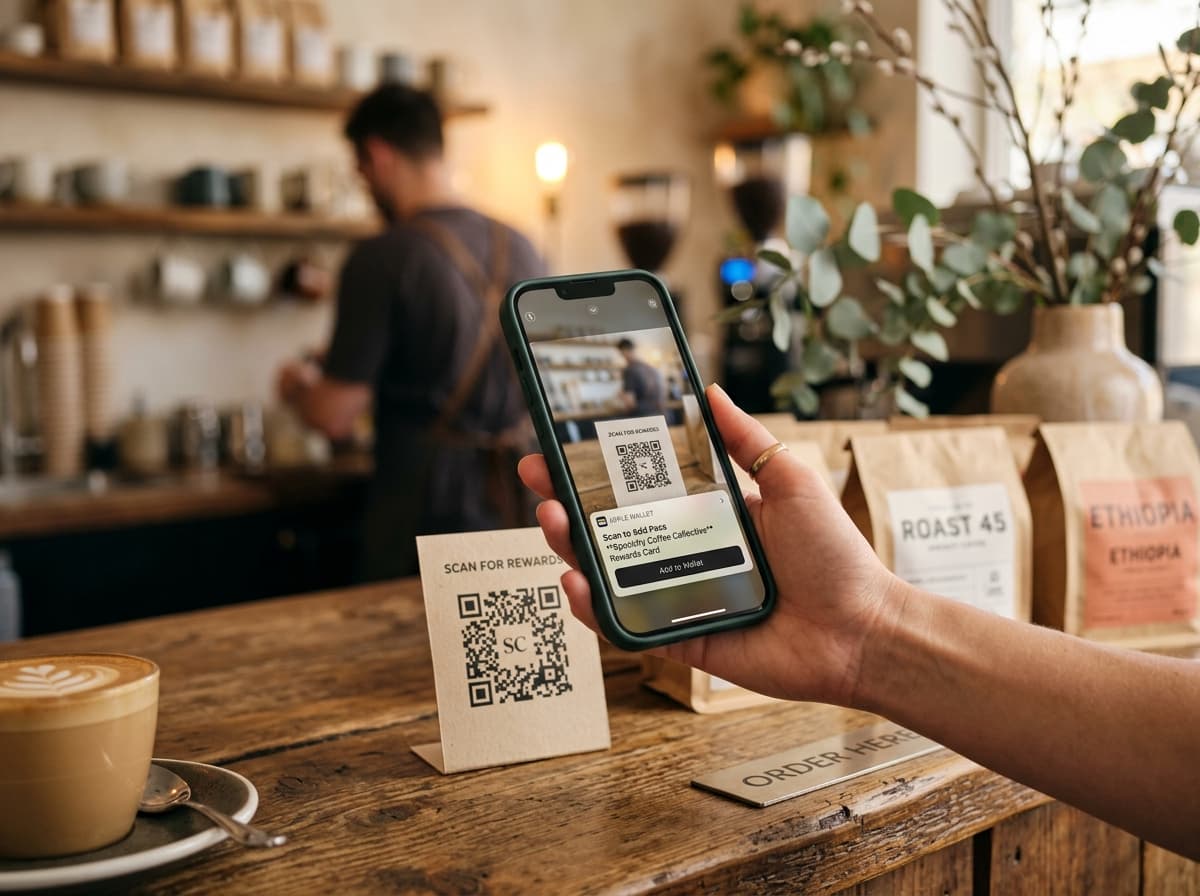
QR-Codes bilden eine schnelle, barrierearme Brücke zwischen der physischen Welt vor Ort und der Installation eines digitalen Wallet-Passes. Im Gegensatz zu klassischen mobilen Apps, die zunächst über einen App Store heruntergeladen, eingerichtet und per E-Mail bestätigt werden müssen, startet ein Wallet-Pass-QR-Code direkt das native Hinzufügen zu Apple Wallet oder Google Wallet mit wenigen Tipps.
1. Architektur der dynamischen gehosteten Landingpage
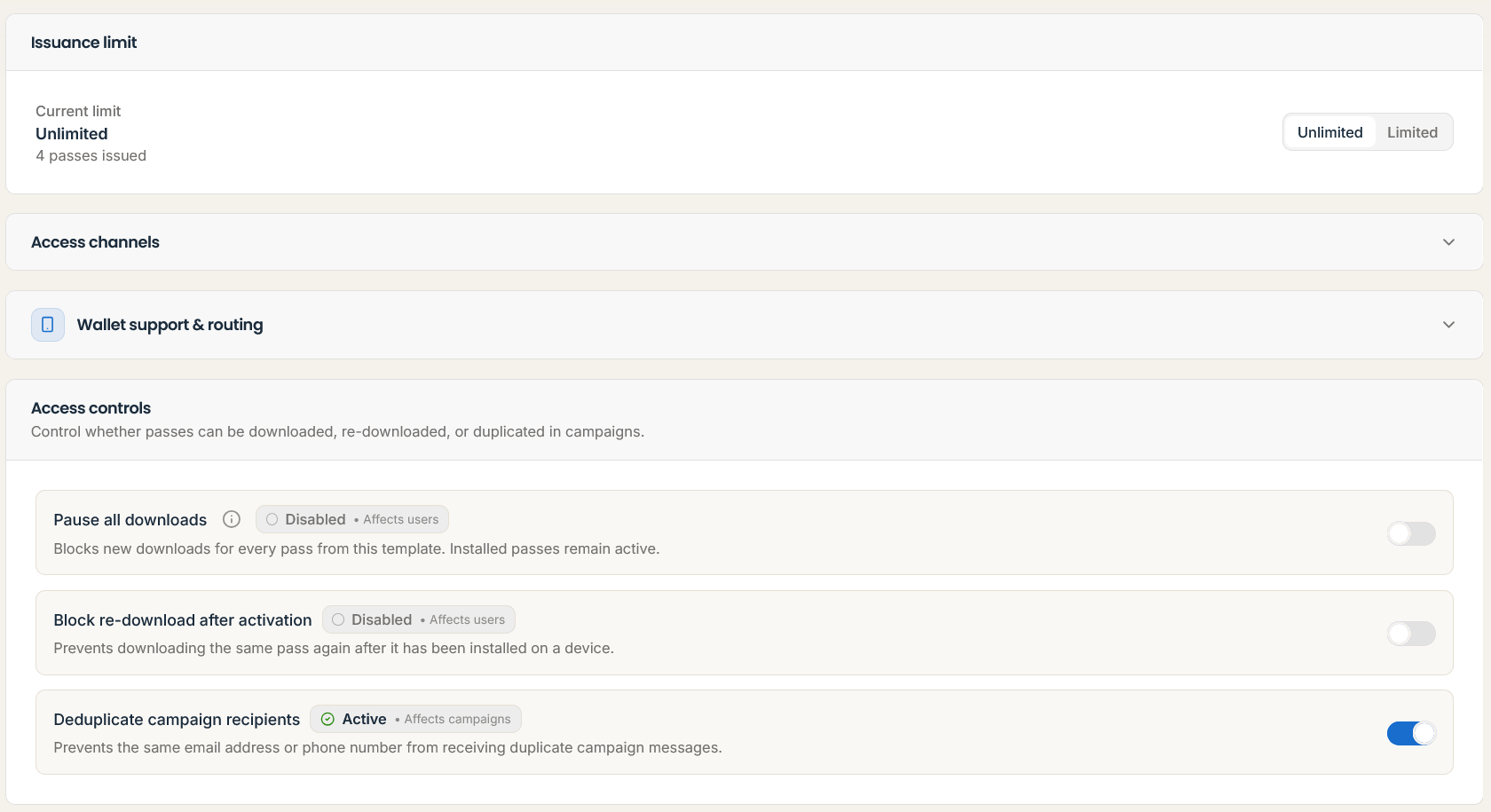
Scannt eine Kundin oder ein Kunde einen Passinstance-QR-Code mit der Smartphone-Kamera, übernimmt das System automatisch Geräteerkennung und passende Auslieferung:
-
1
Kamera-Scan & Link-Aufruf: Das Smartphone scannt den gedruckten oder digitalen QR-Code und öffnet eine geschützte, gehostete URL.
-
2
User-Agent-Erkennung: Die Edge-Server von Passinstance erkennen Betriebssystem (iOS vs. Android) sowie Browser-Umgebung.
-
3
Adaptive „Zur Wallet hinzufügen“-Auslieferung:
- iOS / Safari: Liefert automatisch das signierte .pkpass-Paket aus und öffnet die native Apple Wallet-Vorschau zum direkten Hinzufügen. - Android / Chrome: Erstellt ein signiertes Google Wallet-JWT und zeigt den offiziellen Button „Zu Google Wallet hinzufügen“. - Desktop / Tablet: Zeigt eine übersichtliche Landingpage samt Smartphone-Transfer-QR-Code, damit der Pass bequem aufs Mobilgerät übernommen werden kann.
2. Bewährte physische Platzierungen am Touchpoint
Um die Nutzung im Alltag zu erleichtern, platzieren Sie QR-Codes gezielt an natürlichen Wartepunkten:
-
Kasse & Checkout-Tresen: Acryl-Aufsteller neben dem Kartenterminal erreichen Kundschaft genau während des Bezahlvorgangs.
-
Kassenbons & Rechnungen: Dynamische QR-Codes am Ende von Belegen machen aus jedem Einkauf eine unmittelbare Einladung ins Treueprogramm.
-
Produktverpackungen & Beileger: Hochwertige Einlegekarten fördern die langfristige Kundenbindung auch nach dem Auspacken zu Hause.
-
Tischaufsteller & digitale Displays: Gastronomie, Cafés und Hotellerie nutzen QR-Aufsteller (oder kompatible NFC-Tags) am Tisch für schnelle Stempel- und Treuepässe.
3. Standortbezogene Zuordnung & Quellen-Tracking
Bei Filialketten oder Omnichannel-Kampagnen ist die Auswertung nach Kanälen entscheidend:
-
Eindeutige Standort-Tokens: Weisen Sie jeder Filiale, Kasse oder Druckvorlage eigene QR-Endpunkte zu.
-
UTM- & Kampagnenparameter: Ergänzen Sie Parameter (z. B.
?utm_source=instore&utm_medium=counter_stand&utm_campaign=sommer_2026), um die Leistung einzelner Standorte auszuwerten. -
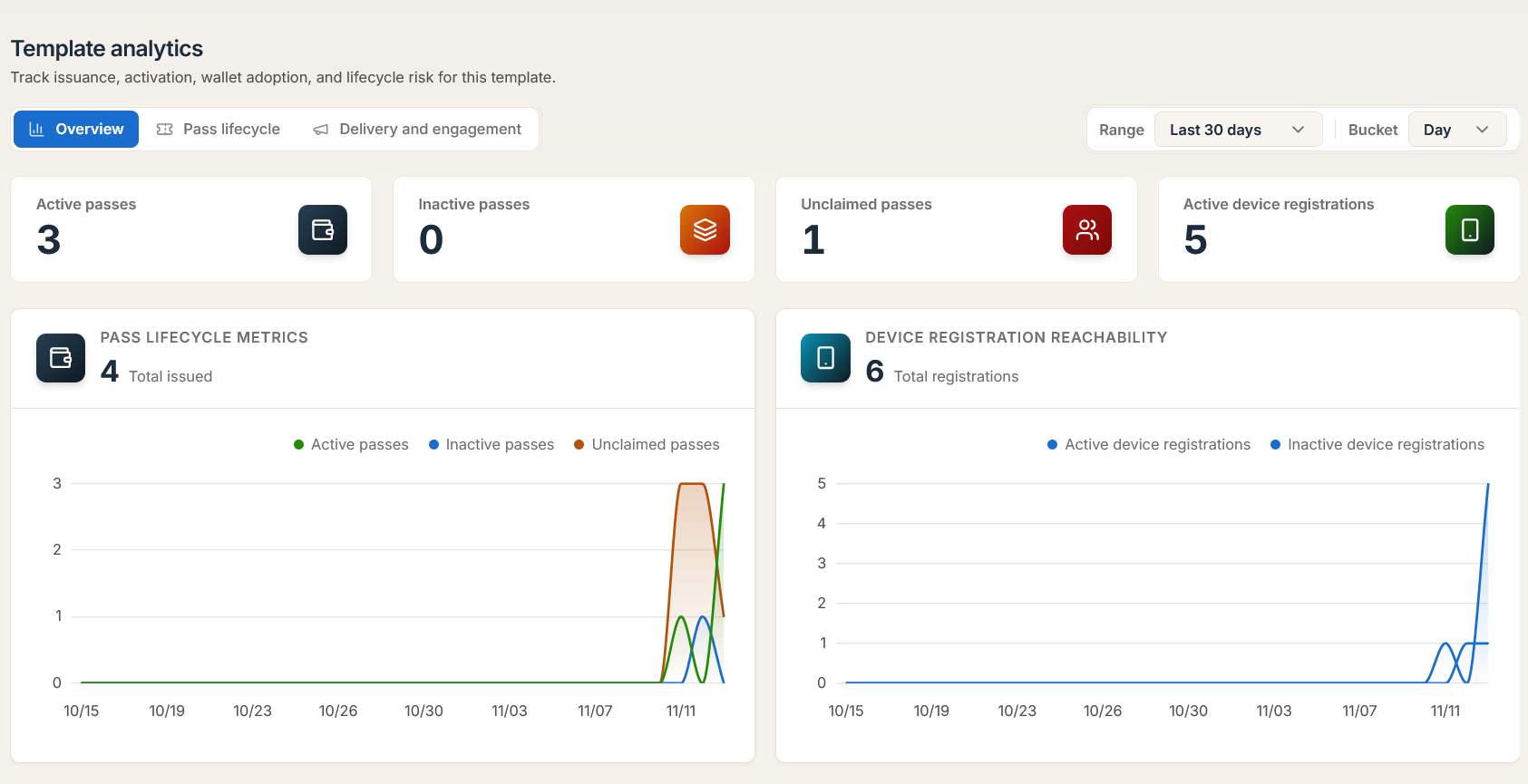
Laufende Auswertung: Verfolgen Sie Scans, Installationen und anschließende Einlösungen direkt im Passinstance-Dashboard.
4. Kundenbindung nach der Installation
Der eigentliche Nutzen beginnt nach dem ersten Scan, sobald der Pass gespeichert ist:
-
1
Kein App-Store-Abbruch: Pässe bleiben in der Wallet-App des Smartphones zugänglich, ohne zusätzlichen Speicherplatz für eine Drittanbieter-App zu belegen.
-
2
Standortrelevanz: Konfigurierte GPS-Koordinaten unterstützen kontextbezogene Hinweise auf Apple Wallet, wenn sich Kundschaft in Filialnähe befindet.
-
3
Laufende Stand- & Stufen-Updates: Aktualisieren Sie Punkte, Stempel und saisonale Angebote per API oder Dashboard, ohne dass Nutzende ein App-Update durchführen müssen.
Fazit & erste Schritte
Durch die Kombination aus langlebigen QR-Codes und der automatisierten Pass-Generierung von Passinstance senken Marken die Einstiegshürde gegenüber klassischen Treue-Apps spürbar. Konkrete Ergebnisse hängen stets von Platzierung, Angebotsgestaltung und Teamprozessen ab – betrachten Sie diesen Ablauf als praxisnahes Umsetzungsmuster und nicht als pauschal vorhersagbaren Effekt.
Testen Sie einen Beispiel-Pass oder richten Sie Ihre erste dynamische QR-Code-Kampagne im Passinstance-Dashboard ein.