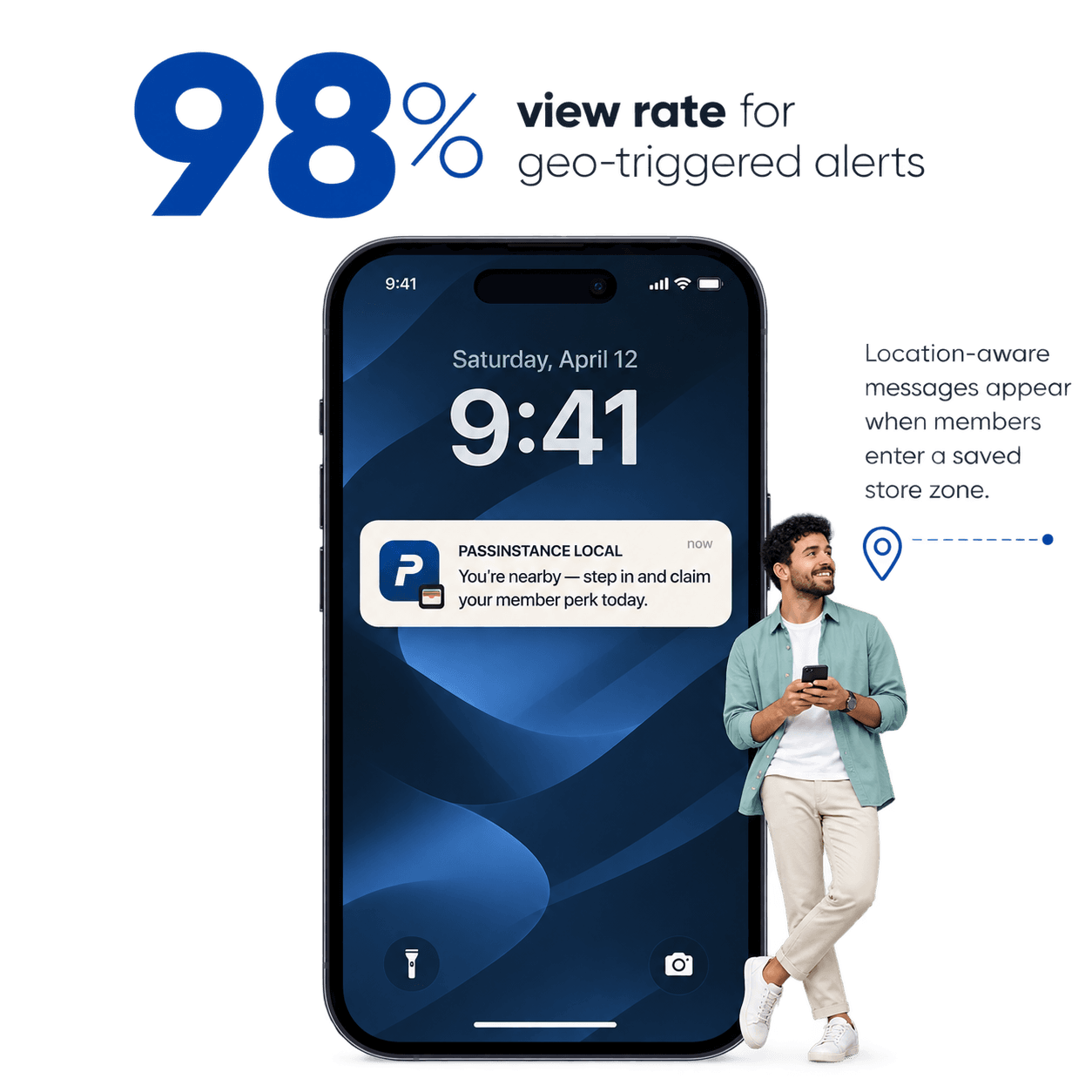
Eine der größten Herausforderungen für Einzelhandel, Gastronomie und Veranstalter besteht darin, Laufkundschaft anzusprechen, die sich bereits in unmittelbarer Nähe eines Standorts aufhält.
Bisher setzte klassisches Geofencing den Download einer eigenen App, dauerhafte Hintergrund-Standortberechtigungen und aktiviertes Bluetooth voraus.
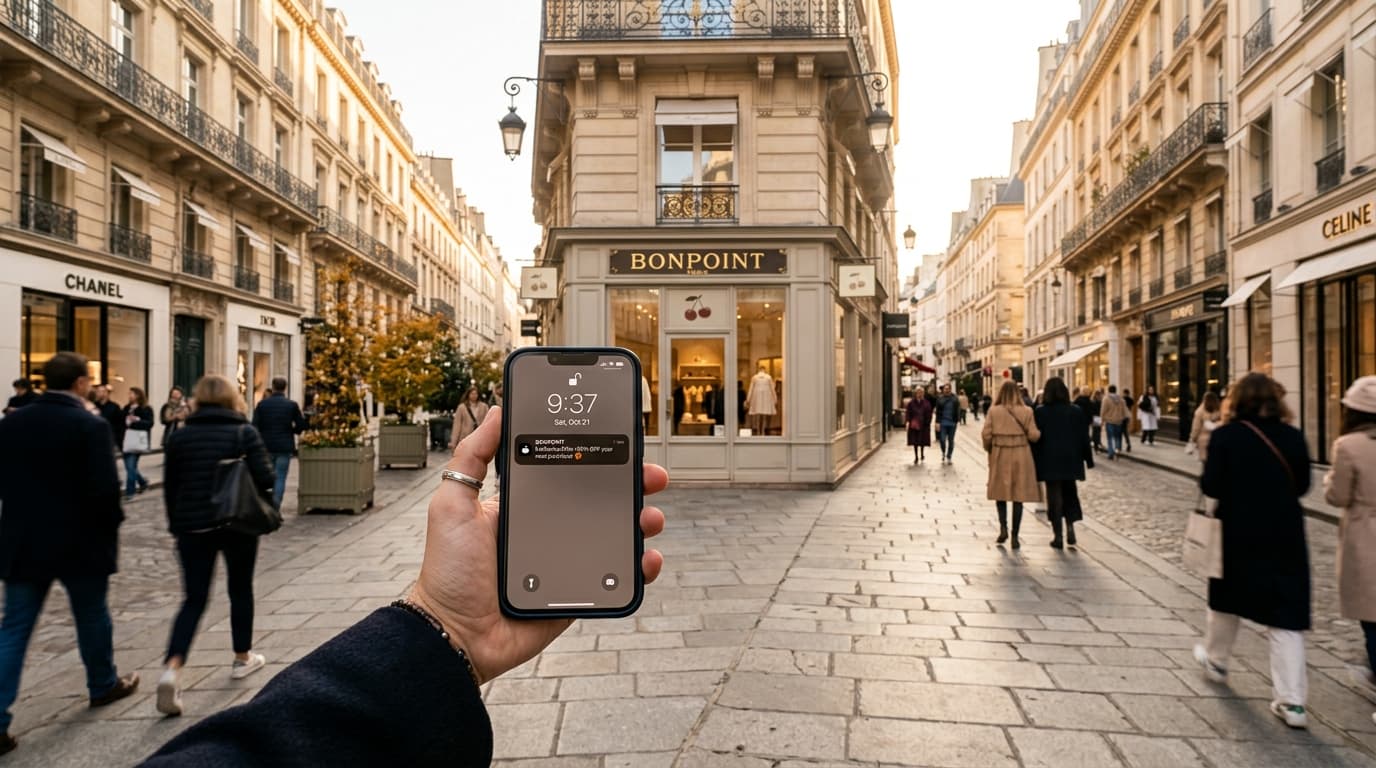
Mit den relevanten Standorten von Apple Wallet (bis zu 10 GPS-Koordinaten oder iBeacons pro Pass) kann iOS passive Sperrbildschirm-Hinweise einblenden, sobald sich Karteninhaber in der Nähe einer hinterlegten Filiale befinden. Bitte beachten Sie: Google Wallet ignoriert benutzerdefinierte Standort-Hinweistexte, und standortbezogene Hinweise hängen vom Verhalten der jeweiligen Wallet-Plattform sowie den OS-Berechtigungen der Nutzenden ab.
1. Standorterkennung direkt auf dem Gerät
2. Wallet-Standortbezug im Vergleich zu eigenständigem App-Geofencing
| Merkmal | Eigene App mit Geofencing | Wallet-Pass mit Standortbezug |
|---|---|---|
| App-Aufwand | Eigene App-Installation + Hintergrund-Ortung | Integriert in Apple Wallet (locations) |
| Nutzer-Berechtigung | Abfrage „Standort immer erlauben“ | Systemeigene Wallet-Einstellungen im OS |
| Google Wallet Verhalten | Eigene App-Push-Nachrichten | Ignoriert benutzerdefinierte Standorttexte |
| Versandkosten | App-Wartung & Push-Infrastruktur | Keine Gebühren pro Nachricht an Mobilfunkanbieter |
| Sichtfläche | In-App / Mitteilungszentrale | Nativer Apple Wallet-Sperrbildschirmhinweis |
3. Empfohlene Einrichtung für Filialstandorte
So bleiben Standort-Hinweise hilfreich, ohne Karteninhaber zu überfrachten:
-
1
Wichtige Standorte priorisieren: Apple Wallet erlaubt bis zu 10 Standorte und 10 iBeacons pro Pass. Hinterlegen Sie daher vorrangig Ihre wichtigsten Filialen oder aktualisieren Sie die Koordinaten bei Bedarf über die API.
-
2
Klaren lokalen Mehrwert formulieren:
> „Passinstance Vor Ort: Zeigen Sie heute Ihre Kundenkarte an der Kasse vor und sammeln Sie Ihre Punkte.“
-
3
Mit geplanten Pass-Updates kombinieren: Verbinden Sie Standortkoordinaten mit expliziten API-Pass-Updates, wenn Aktionen plattformübergreifend in Apple Wallet und Google Wallet sichtbar sein sollen.
4. Standorte in Passinstance einrichten
Im Passinstance-Dashboard:
-
Öffnen Sie in Ihrer Vorlage den Bereich Standorte.
-
Hinterlegen Sie Breitengrad, Längengrad und Hinweistext für bis zu 10 von Apple Wallet unterstützte Standorte.
-
Speichern Sie die Änderungen und verteilen Sie aktualisierte Pass-Konfigurationen automatisch über die Cloud.
Entdecken Sie unsere Geofencing-Übersicht oder lesen Sie das Geotargeting-Playbook.