
01
Utilizadores falham o botão Adicionar
Ao abrir links em browsers sociais, Safari ou e-mail, é comum fechar a folha sem tocar em Adicionar no canto superior direito.
O PassTour adiciona indicações temporárias alinhadas ao design dos novos passes Apple Wallet e Google Wallet — e desaparece automaticamente após a primeira ação.
Estado da sobreposição guiada
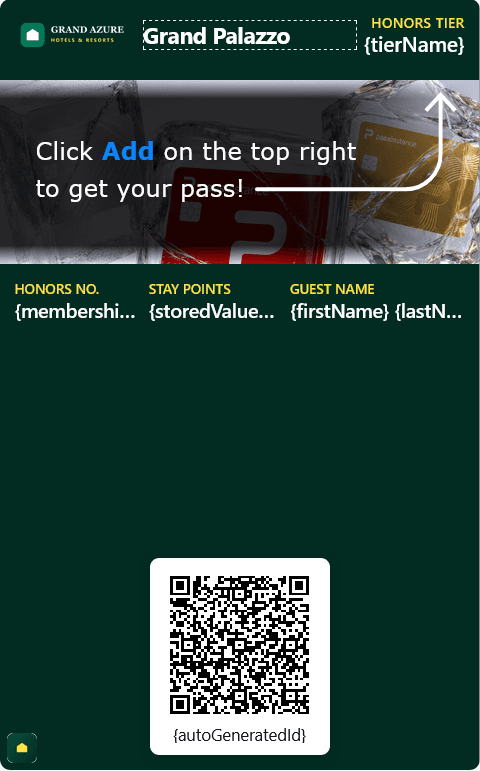
Toque em Adicionar no canto superior direito para guardar o passe!

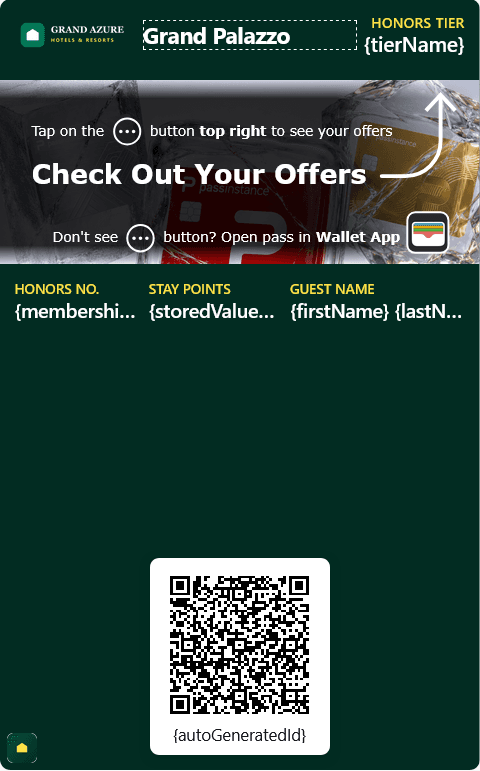
Não vê Adicionar? Abra o passe na app Wallet
Folha de pré-instalação no Apple Wallet — desaparece ao guardar
PORQUE É NECESSÁRIO
Os visualizadores nativos exibem controlos discretos. Sem indicações contextuais, muitos utilizadores fecham o cartão sem guardar ou não descobrem onde ficam as ofertas.
Ao abrir links em browsers sociais, Safari ou e-mail, é comum fechar a folha sem tocar em Adicionar no canto superior direito.
Benefícios, links e regras ficam dentro do botão (...) do Apple Wallet ou (⋮) do Google Wallet, raramente notados no primeiro uso.
Incluir setas fixas na imagem base deixa avisos antigos visíveis durante meses.
MÁQUINA DE ESTADOS
Cada passe emitido gere o seu estado (PRE_INSTALL -> POST_INSTALL -> COMPLETED) com base em eventos reais do Wallet.
Exibido apenas na folha iOS antes de guardar, incluindo texto de apoio inferior para browsers embutidos.
Ativa após guardar no Apple Wallet ou logo no Google Wallet (que ignora o Passo 1), apontando para (...) ou (⋮).
Quando o gatilho definido dispara, a Passinstance atualiza o passe e restaura a arte original sem sobreposições.
Em modelos de carimbos a grelha mantém sempre prioridade visual; o texto guia continua disponível em passinstance-tour-guide e accessibilityLabel.
COMO UTILIZAR
Configure tudo em seis passos em Template settings -> Guided tour e valide cada camada ao vivo.
No Studio, aceda a Template settings -> Guided tour e ative Enable PassTour.
Edite título, linha superior e nota inferior Apple ou envie um SVG higienizado até 1 MB.
Opte por Redeem in Pass Details, Scan in-store ou Check out offers — ou escreva texto próprio.
Ative o design separado Google Wallet para instruir sobre o menu vertical (⋮) ou anexar um SVG distinto.
Escolha quando a camada desaparece (primeira leitura, resgate, mecânica, tempo ou manual) e traduções.
Alterne Apple/Google e Base/Tour/Final em Live Preview, publique e sincronize passes existentes se precisar.
Passo 1: Configuração Adicionar à Wallet e pré-visualização iOS
Ajuste os textos iniciais e confirme ao vivo o apontador para o botão Adicionar.
GATILHOS DE SAÍDA E RECURSOS
Combine cinco condições de saída automáticas com textos dedicados no Google Wallet, SVGs limpos e sincronização push.
FIRST_SUCCESSFUL_SCANApós a primeira leitura válida
Remove a camada logo que a equipa ou leitor valida o passe pela primeira vez.
FIRST_REDEMPTIONApós o primeiro resgate
Ideal para cupões e cartões-presente — desaparece no primeiro uso de saldo ou prémio.
FIRST_MECHANIC_EXECUTIONApós a primeira mecânica
Conclui o tour no primeiro carimbo, crédito de pontos ou atualização dinâmica.
AFTER_DURATIONApós duração definida
Conta segundos após instalação confirmada e repõe a imagem limpa.
NEVERManter ativo até desativar
Mantém a indicação ativa até o PassTour ser desativado.
AUTO_SYNCReativação e sincronização push
Reative passes já concluídos ao lançar novidades ou sincronize os ativos imediatamente.
Troque com um clique entre Detalhes do passe, Ler na loja e Ver ofertas.
Adapte instruções para o menu (⋮) sem alterar os textos Apple Wallet.
Carregue ficheiros .svg até 1 MB por posição, validados e higienizados no servidor.
Reative passes já concluídos ao lançar novidades ou sincronize os ativos imediatamente.
PERGUNTAS FREQUENTES
Não. A arte base mantém-se intacta: a sobreposição aparece só durante PRE_INSTALL e POST_INSTALL e restaura a imagem original ao concluir.
O Apple Wallet exibe uma folha de pré-visualização com Adicionar antes de guardar. O Google Wallet guarda diretamente durante o fluxo Google Wallet, entrando logo no Passo 2.
A grelha de carimbos mantém prioridade visual para legibilidade do progresso; o texto guia fica disponível nos detalhes nativos.
Sim, suporta textos por idioma e atributos accessibilityLabel para VoiceOver e TalkBack.
Configure o PassTour no Passinstance Studio para aumentar guardas iniciais preservando o visual limpo da marca.