
Descripción general
Crear su primer pase de monedero implica configurar una plantilla visual reutilizable (Template), vincular mecánicas de negocio interactivas, ejecutar una comprobación de riesgos previa a la publicación y emitir un registro concreto Pass que pueda instalarse en dispositivos iOS y Android.
Hitos de creación paso a paso
Siga este flujo de trabajo en Passinstance Dashboard (Plantillas -> Crear plantilla en /templates/new) o mediante la API para desarrolladores:
-
1
Seleccionar la geometría del diseño (pass type): Elija uno de los formatos de pase compatibles:
- storeCard: Tarjetas de fidelidad, tarjetas de sellos y tarjetas regalo. - coupon: Vales promocionales de un solo uso y cupones de descuento. - eventTicket / boardingPass: Conciertos, eventos deportivos, festivales, conferencias o tarjetas de embarque aéreas y ferroviarias. - membership / generic / posterGeneric / studentId / businessCard: Carnés de socio, tarjetas póster WWDC, credenciales de empleados o estudiantes y tarjetas de visita digitales.
-
2
Identidad visual, colores y recursos:
- Formato de colores: Apple Wallet exige estrictamente cadenas rgb(r, g, b) (sin canal alfa). Google Wallet acepta hexadecimal #RRGGBB. El selector de color del panel convierte los valores automáticamente y advierte si el contraste WCAG es bajo. - Ranuras de recursos (image asset slot): Suba imágenes en alta resolución en las 13 ranuras compatibles (logo, primaryLogo, secondaryLogo, icon, googlePayLogo, strip, background, thumbnail, artwork, venueMap, footer, androidBackground, androidLogo).
-
3
Vincular una mecánica interactiva al pase:
- Elija un motor de reglas (mechanic type): STAMP_CARD_ADD, STAMP_CARD_DEDUCT, LOYALTY_PROGRAM, PREPAID_CARD, VALID_ONCE_PER_DAY o RENEW_EXPIRATION.
-
4
Definir zonas de campos dinámicos (field placement type):
- Coloque campos en HEADER, PRIMARY, SECONDARY, AUXILIARY, BACK, ADDITIONALINFO o FOOTER. - Use tokens dinámicos entre llaves como {memberName}, {pointsBalance} o {expirationDate}. - Añada cadenas changeMessage de Apple que contengan %@ (por ejemplo, "Puntos actualizados: %@") para activar notificaciones push nativas en la pantalla de bloqueo de iOS.
-
5
Análisis de riesgo previo a la publicación y publicación:
- El panel evalúa GET /api/v1/templates/:id/publish-risk-check para detectar cambios críticos que podrían sobrescribir campos de pases ya emitidos. - Haga clic en Guardar y publicar (POST /api/v1/templates/:id/publish) para promover la revisión DRAFT a la fila base PRODUCTION.
-
6
Generar e instalar un pase de prueba:
- Haga clic en Crear pase en el resumen de la plantilla (/templates/:id/overview) o envíe una solicitud REST a POST /api/v1/passes. La creación del pase invoca automáticamente resolvePassCreationTemplateId para vincular el nuevo pase a la fila base canónica de la plantilla.
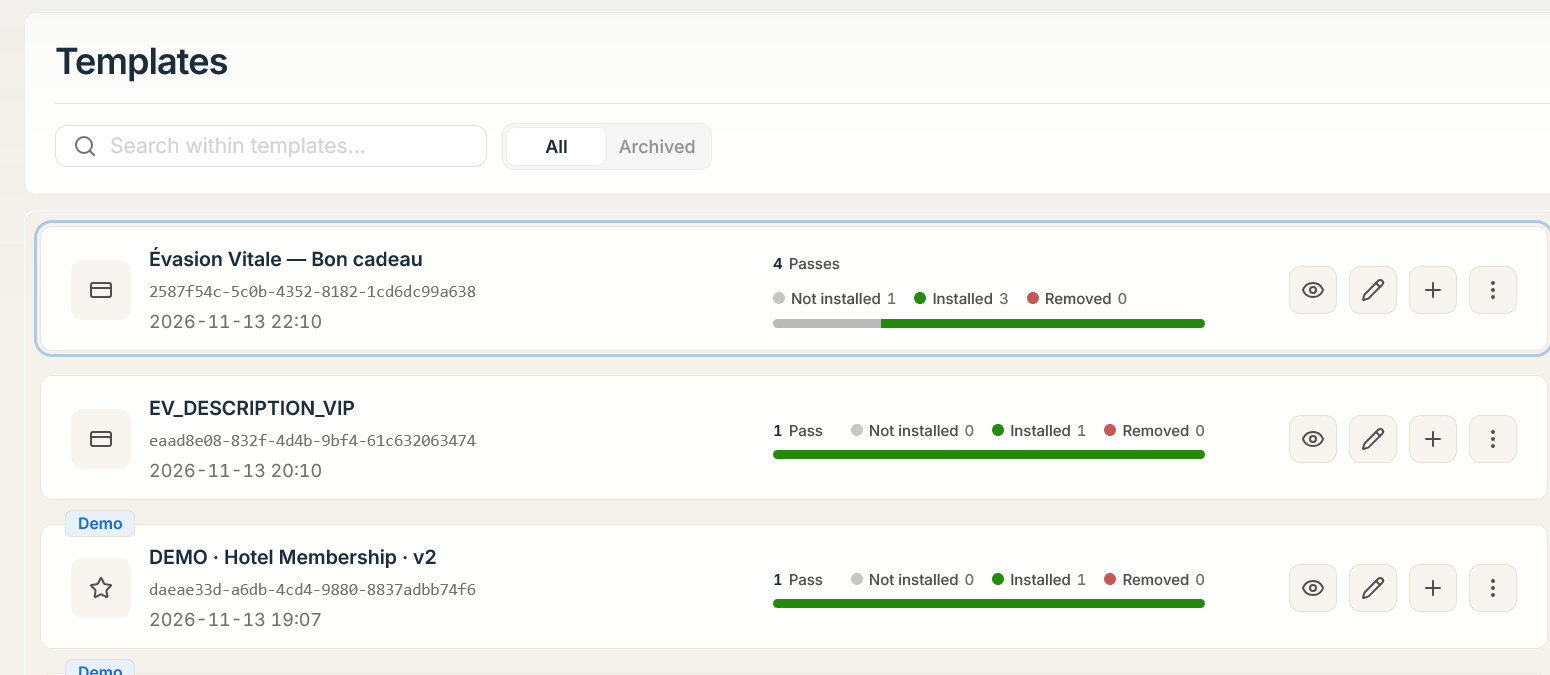
Generación programática de pases y verificación
Los desarrolladores pueden omitir el panel y emitir pases de monedero personalizados directamente desde sistemas backend o CRM mediante POST /api/v1/passes (request payload). Incluya Idempotency-Key para reintentos seguros y externalId para la correlación con el CRM, y opcionalmente añada ?includePassSource=apple|google para recibir directamente en la respuesta los artefactos fuente del monedero:
Solicitud HTTP
/api/v1/passes?includePassSource=google
{
  "templateId": "tmpl_9a8b7c6d5e4f",
  "externalId": "cust_100248",
  "attributes": {
    "memberName": "Elena Rostova",
    "memberNumber": "MB-94021",
    "points": "150"
  },
  "barcodeValue": "PI-MB-94021-SECURE",
  "barcodeAltText": "MB-94021",
  "expirationDate": "2027-12-31 23:59"
}
Respuesta HTTP (201 Created)
{
  "success": true,
  "data": {
    "id": "pass_1a2b3c4d5e6f",
    "templateId": "tmpl_9a8b7c6d5e4f",
    "serialNumber": "PI-789042-XY",
    "externalId": "cust_100248",
    "bundleId": null,
    "status": "ACTIVE",
    "lifecycleStatus": "ACTIVE",
    "walletVoidStatus": "NONE",
    "appleArtifactStatus": "NOT_GENERATED",
    "googleArtifactStatus": "READY",
    "downloadUrl": "https://app.passinstance.com/d/elena-rostova-94021",
    "passAccessUrl": "https://app.passinstance.com/p/pass_1a2b3c4d5e6f",
    "passSource": {
      "platform": "google",
      "saveUrl": "https://pay.google.com/gp/v/save/eyJhbGciOiJSUzI1NiIsInR5cCI6IkpXVCJ9..."
    },
    "createdAt": "2026-11-15T12:00:00Z"
  },
  "description": "Pass created successfully",
  "errors": [],
  "statusCode": 201
}
Pruebas con pases de muestra en Sandbox
Durante la evaluación y las pruebas iniciales, puede generar un pase de muestra instantáneo sin introducir registros completos de clientes:
-
1
Llame a
POST /api/v1/onboarding/sample-passo haga clic en Probar pase de muestra en el paso/onboarding/try-passdel asistente. -
2
El servidor crea un pase efímero y expone el endpoint público de muestra:
/api/v1/onboarding/sample-pass/public/:sessionId
-
3
Escanee el código QR mostrado con la cámara de un iPhone para iniciar la instalación nativa en Apple Wallet, o abra el enlace en Android para probar Google Wallet.
-
4
Abra el Escáner (
/scanner) enPassinstance Dashboardo empareje la aplicación móvil Passinstance Scanner mediantePOST /api/v1/scanner-keys/from-linky escanee el pase instalado para verificar los eventos de escaneo en directo y las notificaciones push instantáneas.
Importante: Pruebe siempre su pase recién publicado en dispositivos iOS (Apple Wallet) y Android (Google Wallet) para comprobar el contraste de colores, el truncado de texto en los campos y la fiabilidad de lectura del código de barras antes de lanzar campañas de distribución a clientes.
¿Listo para empezar? Inicie la Fase 2: Diseñar su pase o descubra cómo Crear pases de monedero con IA.