
01
Las tarjetas estáticas ocultan el progreso del cliente
Si el pase luce igual con 0 que con 500 puntos, los clientes pierden de vista sus avances salvo revisión manual en caja.
Define cómo avanzan los miembros de Bronze a Silver, Gold y Platinum sin límite superior en una sola plantilla — actualizando colores, imágenes y alertas en pantalla bloqueada.
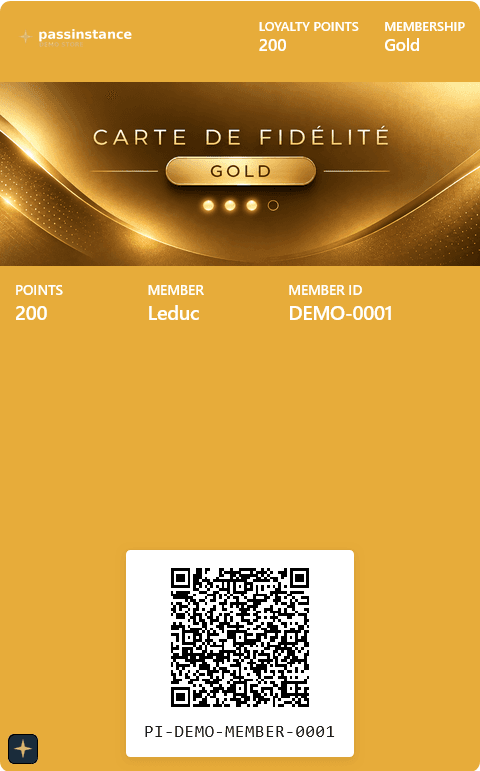
Emblema Oro Bruñido
260 pts para Platinum (500+ pts)
¡Enhorabuena! Tu nivel se ha actualizado a Gold.
POR QUÉ SON NECESARIAS ESTAS REGLAS
Un saldo aislado apenas comunica categoría. Las reglas de progresión vinculan cada umbral con diseños Wallet, control de activos y notificaciones.
Si el pase luce igual con 0 que con 500 puntos, los clientes pierden de vista sus avances salvo revisión manual en caja.
Sin niveles en una plantilla única, el equipo duplica modelos Silver, Gold y Platinum, fragmentando códigos QR y cambios.
Rangos sin validar o logotipos faltantes provocan inconsistencias visuales al alcanzar un nuevo nivel.
EVALUACIÓN DE NIVELES
Cada nivel hereda la base de la plantilla y personaliza umbrales, paleta, gráficos Wallet y mensaje de bienvenida.
Acabado Expreso y Bronce
“¡Bienvenido a Bronze! Suma 100 pts para desbloquear el nivel Silver.”
Metálico Plata Cepillado
“¡Enhorabuena! Tu nivel se ha actualizado a Silver.”
Emblema Oro Bruñido
“¡Enhorabuena! Tu nivel se ha actualizado a Gold.”
Acabado Titanio Oscuro
“¡Enhorabuena! Bienvenido a Platinum — nuestro nivel más alto de fidelidad.”
CONFIGURACIÓN Y USO
Siga estos seis pasos en «Ajustes de plantilla -> Puntos y Niveles» para definir rangos, revisar contrastes y automatizar los ascensos.
En Passinstance Studio vaya a «Ajustes de plantilla -> Puntos y Niveles» para ver el resumen de la regla y el mapa de niveles.
Establezca Starts at, Ends at, puntos de partida (New member starts with) e incremento por defecto (Default increment: 100).
Pase el cursor sobre Bronze, Silver, Gold o Platinum para ver el pase en directo, o pulse + Add tier.
Defina nombre, umbral, límite superior (en blanco para tramo final abierto) y alerta hasta 500 caracteres con {variables}.
Valide los ratios AAA/AA y cargue Logo y Google Wallet logo (660 x 660 px) para resolver NEEDS REVIEW.
Resuelva avisos de huecos, publique la plantilla y registre puntos desde Scanner, Automations o API REST.
Vista general — Nivel Bronze (0–99 pts) y Progress settings
Resumen de regla, mapa de progresión, lista de niveles con miniaturas y configuración inicial.
CONTROLES Y PROTECCIONES
Studio valida la configuración antes de publicar y el backend mantiene sincronizados los pases en Apple Wallet y Google Wallet.
Visualiza todos los tramos y actualiza el diseño Wallet al instante.
Impide solapamientos o negativos y advierte sobre saltos entre tramos.
Limita los incrementos en Starts at / Ends at y fija el saldo inicial.
Comprueba legibilidad frente al fondo y exporta rgb(r, g, b) a Apple Wallet.
Controla activos requeridos y hereda gráficos base si las ranuras opcionales quedan vacías.
Admite texto con marcadores dinámicos o usa el mensaje integrado de ascenso.
SCANScanner añade puntos dentro de Ends at y aplica al instante el nivel correspondiente.
WEBHOOKWebhooks de pago confirmado o Workflow-Engine suman puntos y emiten tier.upgraded.
MANUALCualquier cambio de saldo en el panel sincroniza temas e imágenes al momento.
SCHEDULEDCargas CSV y tareas programadas actualizan los pases calificados por lotes.
PREGUNTAS FRECUENTES
Ordena los niveles por umbral ascendente con precisión decimal y selecciona el más alto compatible con el saldo actual.
Studio bloquea solapamientos al guardar y muestra una alerta de huecos detectados si quedan valores sin asignar.
Los logotipos requeridos se validan por nivel; los fondos opcionales heredan la imagen principal si no se sobrescriben.
Si se define un mensaje personalizado con variables, se envía ese texto; en caso contrario se usa el mensaje estándar.
Configure su Mapa de Progresión, contraste WCAG e imágenes en Studio para automatizar ascensos en Apple Wallet y Google Wallet.