
01
Muchos usuarios omiten el botón Añadir
Al abrir enlaces desde redes sociales, Safari o correo, es habitual cerrar la hoja previa sin pulsar Añadir en la esquina superior derecha.
PassTour añade indicaciones temporales sobre el diseño de tu tarjeta en Apple Wallet y Google Wallet, y las retira automáticamente cuando el titular completa su primera acción.
Estado de la guía
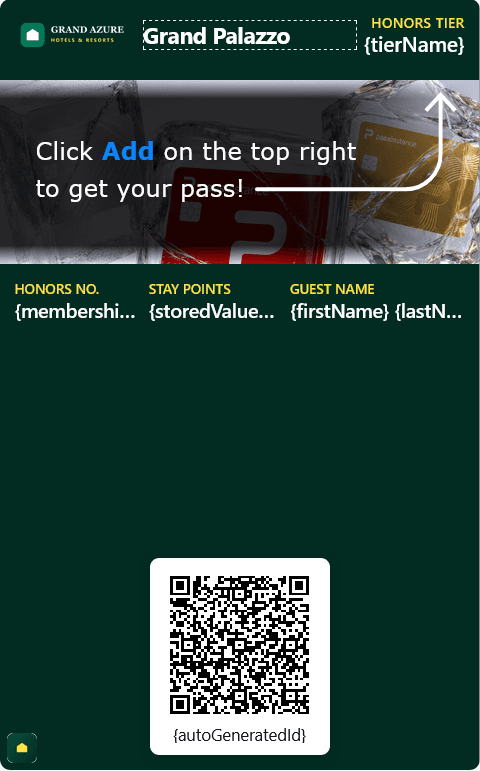
Pulsa Añadir arriba a la derecha para guardar tu pase

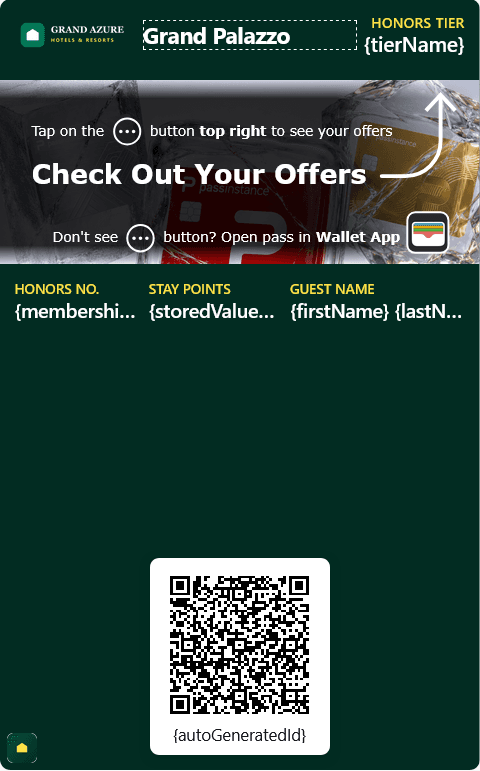
¿No ves Añadir? Abre el pase en la app Wallet
Vista previa en Apple Wallet — desaparece automáticamente al guardarse
POR QUÉ ES NECESARIO
Los visores nativos muestran controles muy discretos. Sin indicaciones claras, muchos usuarios cierran la vista previa antes de añadir la tarjeta o no descubren el menú de ventajas.
Al abrir enlaces desde redes sociales, Safari o correo, es habitual cerrar la hoja previa sin pulsar Añadir en la esquina superior derecha.
Beneficios, enlaces de canje y reglas viven dentro del menú (...) de Apple Wallet o (⋮) de Google Wallet, poco intuitivo en el primer uso.
Incrustar tutoriales en la imagen base obliga a clientes recurrentes a ver instrucciones obsoletas durante meses.
CICLO DE VIDA AUTOMÁTICO
Cada pase emitido registra su propio progreso (PRE_INSTALL -> POST_INSTALL -> COMPLETED) reaccionando a eventos reales del Wallet.
Visible únicamente en la ficha previa de Apple antes de guardar el pase, con texto inferior alternativo para navegadores integrados.
Se activa tras guardar en Apple Wallet o directamente en Google Wallet (que omite el Paso 1). Señala (...) o (⋮) según la plataforma.
Cuando salta tu disparador de salida, Passinstance envía una actualización en vivo y recupera tu imagen limpia sin capas encima.
En tarjetas de sellos las casillas conservan prioridad visual; el texto de guía sigue accesible en passinstance-tour-guide y mediante accessibilityLabel para lectores de pantalla.
CÓMO USAR PASSTOUR
Activa y prueba tus guías en seis pasos desde Template settings -> Guided tour sin alterar tu diseño base.
En Studio, ve a Template settings -> Guided tour y activa el interruptor Enable PassTour.
Edita titular, línea superior e inferior para Apple o sube un SVG saneado opcional de hasta 1 MB.
Selecciona Redeem in Pass Details, Scan in-store o Check out offers, o escribe instrucciones propias.
Activa el diseño separado para adaptar el texto al menú vertical (⋮) o usar un SVG específico.
Escoge cuándo desaparece la capa (primer escaneo, canje, mecánica, duración o manual) y traduce por idioma.
Comprueba Apple/Google y Base/Tour/Final en Live Preview, publica la plantilla y sincroniza pases existentes si lo deseas.
Paso 1: Configuración Añadir a Wallet y vista previa de hoja iOS
Ajusta los textos de preinstalación y comprueba en vivo que la flecha apunta exactamente al botón Añadir.
CONDICIONES DE SALIDA
Combina cinco condiciones de salida con personalización por plataforma, SVG limpios y sincronización en vivo.
FIRST_SUCCESSFUL_SCANTras el primer escaneo exitoso
Retira la capa en cuanto tu personal o punto de acceso valida el pase por primera vez.
FIRST_REDEMPTIONTras el primer canje
Ideal para cupones y tarjetas regalo: se oculta al completar el primer canje o consumo de saldo.
FIRST_MECHANIC_EXECUTIONTras la primera mecánica ejecutada
Finaliza el tour al sumarse el primer sello, acreditarse puntos o actualizarse un campo dinámico.
AFTER_DURATIONTras una duración configurada
Cuenta segundos desde la instalación confirmada y restaura automáticamente la imagen limpia.
NEVERMantener activo manualmente
Deja el aviso visible hasta desactivar PassTour o publicar otro ajuste.
AUTO_SYNCReactivación y sincronización en vivo
Re-arma tarjetas antiguas al lanzar nuevas ventajas o sincroniza pases activos mediante push.
Elige al instante entre Detalles del pase, Escanear en tienda y Ver ofertas.
Adapta el texto al menú vertical (⋮) sin afectar tus copias en Apple Wallet.
Sube archivos .svg de hasta 1 MB por plataforma, saneados automáticamente en servidor.
Re-arma tarjetas antiguas al lanzar nuevas ventajas o sincroniza pases activos mediante push.
PREGUNTAS FRECUENTES
No. Tu imagen original permanece intacta. PassTour solo se superpone mientras el pase está en Pre-Install o Post-Install y se retira al completarse.
Apple Wallet muestra una hoja previa con el botón Añadir antes de guardar. Google Wallet guarda directamente durante el flujo de Google Wallet, pasando de inmediato al Paso 2.
La cuadrícula de sellos conserva prioridad visual para no ocultar el progreso; el texto de guía sigue disponible en los detalles nativos del pase.
Sí. Admite traducciones por idioma junto con accessibilityLabel para VoiceOver y TalkBack.
Configura PassTour en Passinstance Studio para facilitar el primer guardado y conservar diseños limpios a largo plazo.