
Overzicht
Het maken van uw eerste wallet-pas bestaat uit het configureren van een herbruikbaar visueel Template, het koppelen van interactieve bedrijfsmechanieken, het uitvoeren van een risicocontrole vóór publicatie en het uitgeven van een concreet Pass-record dat op iOS- en Android-apparaten kan worden geïnstalleerd.
Stapsgewijze mijlpalen bij aanmaak
Volg deze workflow in Passinstance Dashboard (Sjablonen -> Sjabloon maken op /templates/new) of via de Developer API:
-
1
Lay-outgeometrie selecteren (pass type): Kies een van de ondersteunde pasformaten:
- storeCard: Klantenkaarten, stempelkaarten en cadeaukaarten. - coupon: Eenmalige promotievouchers en kortingstickets. - eventTicket / boardingPass: Concerten, sport, festivals, conferenties of instapkaarten voor vliegtuig/trein. - membership / generic / posterGeneric / studentId / businessCard: Ledenpassen, WWDC-posterkaarten, medewerkers-/studentenpassen en digitale visitekaartjes.
-
2
Huisstijl, kleuren & assets:
- Kleuropmaak: Apple Wallet vereist strikt rgb(r, g, b)-strings (zonder alfakanaal). Google Wallet accepteert hex #RRGGBB. De kleurenkiezer in het dashboard converteert automatisch en waarschuwt bij een te laag WCAG-contrast. - Assetposities (image asset slot): Upload afbeeldingen met hoge resolutie over de 13 ondersteunde posities (logo, primaryLogo, secondaryLogo, icon, googlePayLogo, strip, background, thumbnail, artwork, venueMap, footer, androidBackground, androidLogo).
-
3
Een interactief pasmechaniek koppelen:
- Kies een regelengine (mechanic type): STAMP_CARD_ADD, STAMP_CARD_DEDUCT, LOYALTY_PROGRAM, PREPAID_CARD, VALID_ONCE_PER_DAY of RENEW_EXPIRATION.
-
4
Dynamische veldzones definiëren (field placement type):
- Plaats velden in HEADER, PRIMARY, SECONDARY, AUXILIARY, BACK, ADDITIONALINFO of FOOTER. - Gebruik dynamische accolades zoals {memberName}, {pointsBalance} of {expirationDate}. - Voeg Apple changeMessage-strings met %@ toe (bijvoorbeeld "Punten bijgewerkt: %@") om native iOS-pushmeldingen op het toegangsscherm te activeren.
-
5
Risicoanalyse vóór publicatie & publiceren:
- Het dashboard evalueert GET /api/v1/templates/:id/publish-risk-check om kritieke wijzigingen te detecteren die velden van live passen kunnen overschrijven. - Klik op Opslaan & publiceren (POST /api/v1/templates/:id/publish) om de DRAFT-revisie te promoveren naar de PRODUCTION-basisrij.
-
6
Een testpas genereren & installeren:
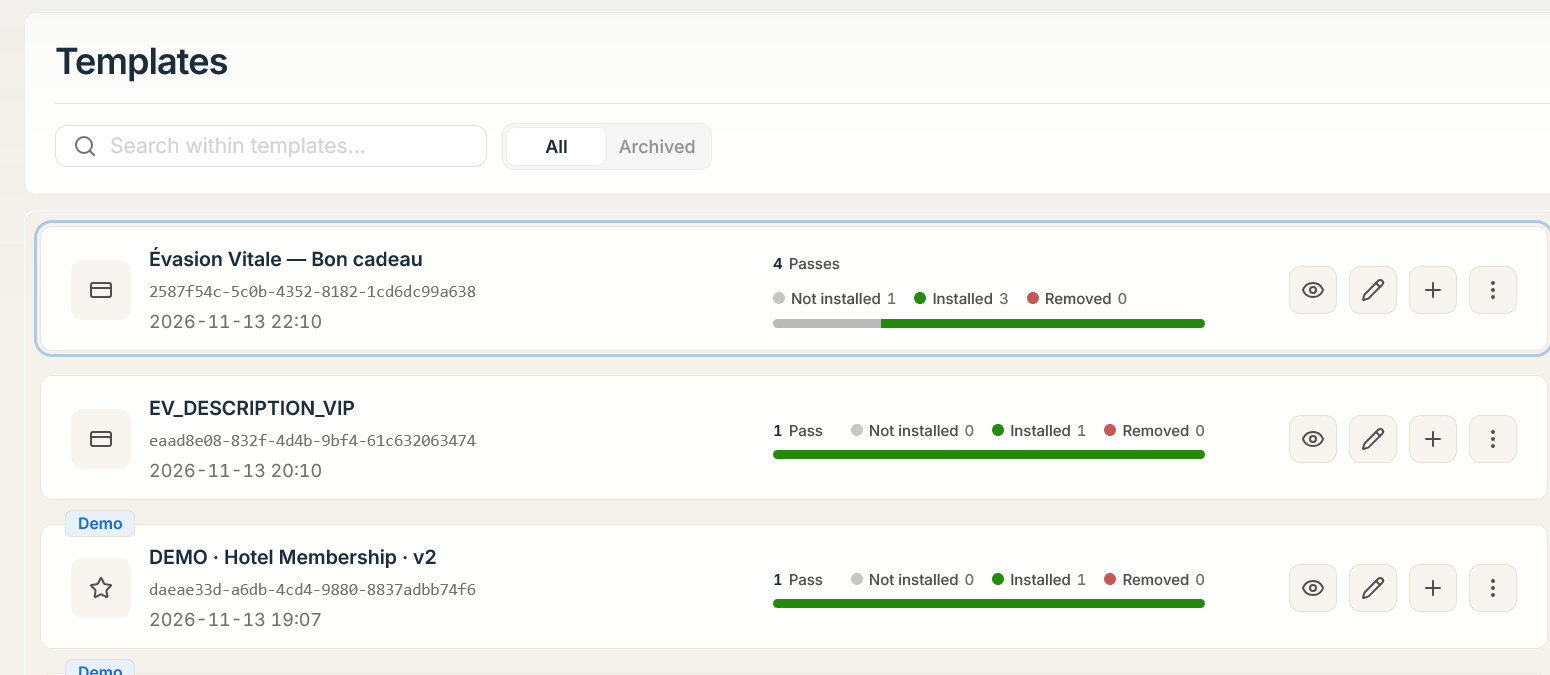
- Klik op Pas maken in het sjabloonoverzicht (/templates/:id/overview) of verstuur een REST-verzoek naar POST /api/v1/passes. De pasaanmaak roept automatisch resolvePassCreationTemplateId aan om de nieuwe pas te koppelen aan de canonieke basissjabloonrij.
Programmatische pasgeneratie & verificatie
Ontwikkelaars kunnen het dashboard overslaan en gepersonaliseerde wallet-passen rechtstreeks vanuit backendsystemen of CRM's uitgeven via POST /api/v1/passes (request payload). Geef Idempotency-Key mee voor veilige herpogingen en externalId voor CRM-correlatie, en geef optioneel ?includePassSource=apple|google mee om directe wallet-bronartefacten inline te ontvangen:
HTTP-verzoek
/api/v1/passes?includePassSource=google
{
  "templateId": "tmpl_9a8b7c6d5e4f",
  "externalId": "cust_100248",
  "attributes": {
    "memberName": "Elena Rostova",
    "memberNumber": "MB-94021",
    "points": "150"
  },
  "barcodeValue": "PI-MB-94021-SECURE",
  "barcodeAltText": "MB-94021",
  "expirationDate": "2027-12-31 23:59"
}
HTTP-respons (201 Created)
{
  "success": true,
  "data": {
    "id": "pass_1a2b3c4d5e6f",
    "templateId": "tmpl_9a8b7c6d5e4f",
    "serialNumber": "PI-789042-XY",
    "externalId": "cust_100248",
    "bundleId": null,
    "status": "ACTIVE",
    "lifecycleStatus": "ACTIVE",
    "walletVoidStatus": "NONE",
    "appleArtifactStatus": "NOT_GENERATED",
    "googleArtifactStatus": "READY",
    "downloadUrl": "https://app.passinstance.com/d/elena-rostova-94021",
    "passAccessUrl": "https://app.passinstance.com/p/pass_1a2b3c4d5e6f",
    "passSource": {
      "platform": "google",
      "saveUrl": "https://pay.google.com/gp/v/save/eyJhbGciOiJSUzI1NiIsInR5cCI6IkpXVCJ9..."
    },
    "createdAt": "2026-11-15T12:00:00Z"
  },
  "description": "Pass created successfully",
  "errors": [],
  "statusCode": 201
}
Voorbeeldpas testen in de sandbox
Tijdens de evaluatie en eerste tests kunt u direct een voorbeeldpas genereren zonder volledige klantgegevens in te voeren:
-
1
Roep
POST /api/v1/onboarding/sample-passaan of klik op Voorbeeldpas testen in de wizardstap/onboarding/try-pass. -
2
De server maakt een tijdelijke pas aan en stelt het openbare voorbeeldendpoint beschikbaar:
/api/v1/onboarding/sample-pass/public/:sessionId
-
3
Scan de weergegeven QR-code met de camera van een iPhone om de native Apple Wallet-installatie te starten, of open de link op Android om Google Wallet te testen.
-
4
Open de Scanner (
/scanner) inPassinstance Dashboardof koppel de mobiele app Passinstance Scanner viaPOST /api/v1/scanner-keys/from-linken scan de geïnstalleerde pas om live scangebeurtenissen en directe pushmeldingen te testen.
Belangrijk: Test uw nieuw gepubliceerde pas altijd op zowel iOS-apparaten (Apple Wallet) als Android-apparaten (Google Wallet) om het kleurcontrast, eventueel afgekorte veldteksten en de scanbetrouwbaarheid van de barcode te controleren voordat u klantgerichte distributiecampagnes lanceert.
Klaar om te beginnen? Start Fase 2: Ontwerp uw pass of ontdek Wallet-passen maken met AI.