
01
Gebruikers missen de knop Voeg toe
Bij links in sociale in-app browsers, Safari of e-mailvoorbeelden sluiten klanten vaak het scherm zonder rechtsboven op Voeg toe te tikken.
PassTour plaatst tijdelijke instructie-overlays op nieuw uitgegeven Apple Wallet- en Google Wallet-passen — en verdwijnt automatisch zodra de eerste actie is voltooid.
Status van begeleide overlay
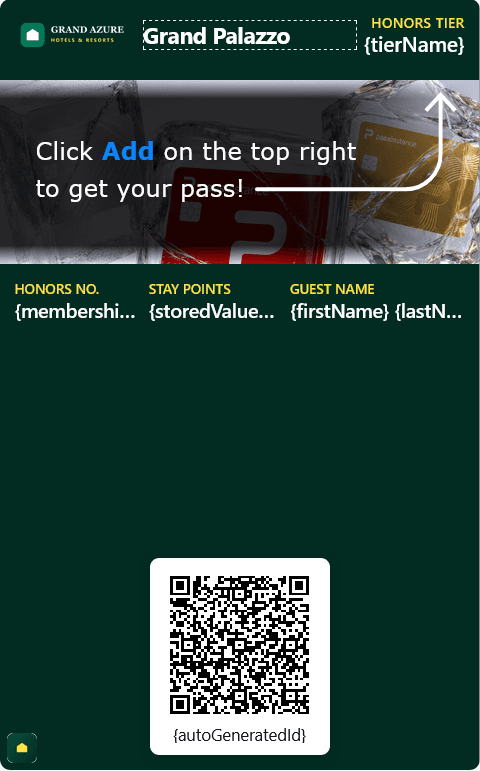
Tik rechtsboven op Voeg toe om je pas op te slaan!
Geen knop zichtbaar? Open de pas in Wallet
Voorvertoningsscherm in Apple Wallet — verdwijnt zodra de pas is opgeslagen
WAAROM PASSTOUR NODIG IS
Standaard Wallet-weergaven hebben subtiele knoppen. Zonder directe instructie sluiten gebruikers het scherm zonder toe te voegen of missen ze het aanbiedingenmenu.
Bij links in sociale in-app browsers, Safari of e-mailvoorbeelden sluiten klanten vaak het scherm zonder rechtsboven op Voeg toe te tikken.
Belangrijke acties zoals voucherlinks, voorwaarden en puntensaldo zitten in het (...)-menu van Apple Wallet of het (⋮)-menu van Google Wallet.
Pijlen in de permanente stripafbeelding blijven maandenlang zichtbaar voor vaste klanten. PassTour toont ze alleen tijdelijk.
AUTOMATISCHE LEVENSCYCLUS
Elke uitgegeven pas volgt zijn eigen status (PRE_INSTALL -> POST_INSTALL -> COMPLETED) op basis van echte Wallet-events.
Alleen zichtbaar op het voorvertoningsblad van iOS vóór opslaan, met onderaan een hulptekst voor beperkte in-app browsers.
Wordt geactiveerd zodra Apple Wallet de pas opslaat of direct bij Google Wallet (dat Stap 1 overslaat), wijzend naar (...) of (⋮).
Zodra de gekozen exit-trigger afgaat, markeert Passinstance de tour als voltooid en herstelt de oorspronkelijke afbeelding via een update.
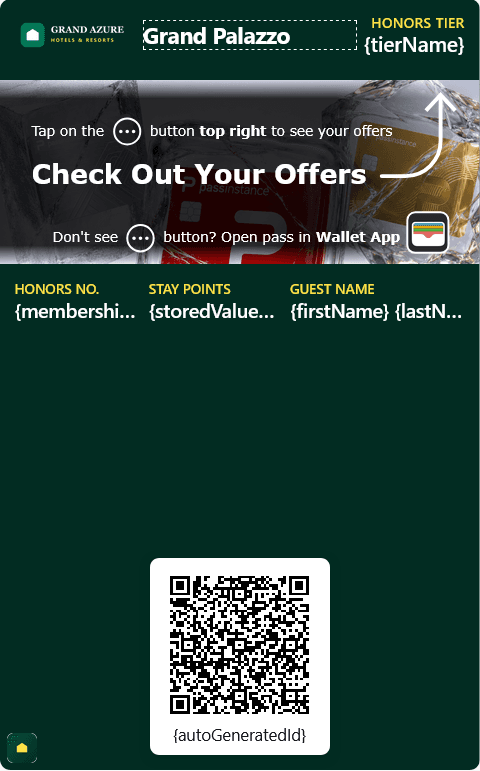
Op stempelkaarten blijft het stempelraster visueel altijd leidend zodat voortgang leesbaar blijft; de tourtekst blijft beschikbaar in passinstance-tour-guide en via accessibilityLabel.
PASSTOUR GEBRUIKEN
Volg deze zes stappen onder Template settings -> Guided tour en bekijk elke laag direct in Live Preview.
Ga in Studio naar Template settings -> Guided tour en zet Enable PassTour aan.
Bewerk kop, bovenste instructie en onderste hulptekst voor Apple of upload een geschoonde SVG tot 1 MB.
Selecteer Redeem in Pass Details, Scan in-store of Check out offers, of schrijf eigen tekst.
Schakel een apart Google Wallet-ontwerp in voor instructies bij het verticale menu (⋮) of een aparte SVG.
Bepaal wanneer de overlay verdwijnt (eerste scan, inwisseling, mechaniek, timer of handmatig) en voeg talen toe.
Test Base/Tour/Final voor Apple Wallet en Google Wallet in Live Preview, publiceer en synchroniseer optioneel bestaande passen.
Stap 1: Add to Wallet instellingen & iOS-voorvertoning
Pas kop- en instructieregels aan en controleer rechts direct of de pijl netjes naar Add wijst.
EXIT-TRIGGERS & FUNCTIES
Combineer vijf automatische voorwaarden met aparte Google Wallet-instellingen, geschoonde SVG's en livesynchronisatie.
FIRST_SUCCESSFUL_SCANNa eerste geslaagde scan
Verwijdert de overlay zodra een medewerker of poort de pas voor het eerst succesvol scant.
FIRST_REDEMPTIONNa eerste inwisseling
Ideaal voor coupons en cadeaukaarten — verdwijnt zodra een beloning of saldo voor het eerst wordt gebruikt.
FIRST_MECHANIC_EXECUTIONNa eerste mechaniek-uitvoering
Voltooit de tour bij de eerste dynamische update zoals een stempel, punten of niveauwissel.
AFTER_DURATIONNa ingestelde duur
Telt af in seconden vanaf bevestigde installatie en zet daarna automatisch het basisontwerp terug.
NEVERActief houden tot uitschakeling
Houdt de instructie zichtbaar totdat u PassTour uitschakelt.
AUTO_SYNCOpnieuw activeren & livesynchronisatie
Heropen de tour bij nieuwe functies of synchroniseer direct naar actieve Apple Wallet- en Google Wallet-passen.
Kies direct uit Pasgegevens, Scannen in winkel of Bekijk aanbiedingen.
Gebruik specifieke (⋮)-instructies voor Google Wallet zonder Apple Wallet aan te passen.
Upload .svg-bestanden tot 1 MB per positie, automatisch geschoond op de server.
Heropen de tour bij nieuwe functies of synchroniseer direct naar actieve Apple Wallet- en Google Wallet-passen.
VEELGESTELDE VRAGEN
Nee. Uw oorspronkelijke afbeelding blijft behouden. PassTour toont de overlay alleen tijdens PRE_INSTALL en POST_INSTALL en herstelt daarna het origineel.
Apple Wallet toont vóór opslaan een apart voorvertoningsscherm met Voeg toe. Google Wallet slaat direct op tijdens de Google Wallet-flow en start dus meteen bij Stap 2.
Stempelrasters houden visueel altijd voorrang zodat het aantal stempels goed leesbaar blijft; de hulptekst blijft beschikbaar in de pasdetails.
Ja, u kunt per taal teksten invoeren en een expliciete accessibilityLabel voor VoiceOver en TalkBack instellen.
Zet PassTour aan in Passinstance Studio voor probleemloos opslaan op dag één en schone merkontwerpen daarna.