
01
Il tasto Aggiungi sfugge nelle anteprime
Aprendo il link da browser social, Safari o app email, gli utenti spesso chiudono la scheda senza toccare Aggiungi in alto a destra.
PassTour mostra indicazioni temporanee integrate sulla grafica dei nuovi pass Apple Wallet e Google Wallet, poi scompare automaticamente alla prima azione completata.
Stato dell'overlay guidato
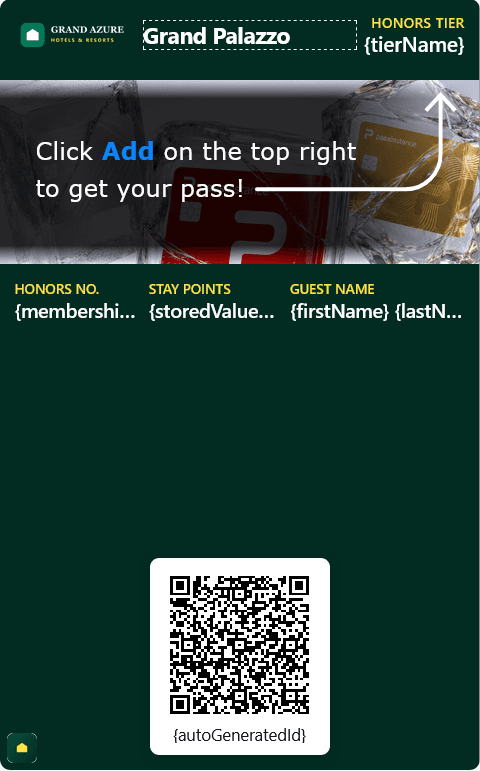
Tocca Aggiungi in alto a destra per salvare il pass!
Non vedi Aggiungi? Apri il pass nell'app Wallet
Anteprima pre-salvataggio su Apple Wallet — scompare al salvataggio
PERCHÉ PASSTOUR È NECESSARIO
I Wallet nativi mostrano controlli molto discreti. Senza indicazioni immediate, molti utenti chiudono la schermata senza toccare Aggiungi o ignorano i menu dei dettagli.
Aprendo il link da browser social, Safari o app email, gli utenti spesso chiudono la scheda senza toccare Aggiungi in alto a destra.
Vantaggi, voucher e link si trovano nel menu (...) di Apple Wallet o (⋮) di Google Wallet, poco evidenti al primo utilizzo.
Inserire frecce fisse nella grafica base lascia messaggi obsoleti visibili per mesi. PassTour resta attivo solo finché serve.
MOTORE DI STATO
Ogni pass traccia il proprio stato (PRE_INSTALL -> POST_INSTALL -> COMPLETED) rispondendo agli eventi reali del Wallet.
Visibile solo nell'anteprima iOS prima del salvataggio, con nota inferiore di supporto per browser integrati.
Si attiva dopo il salvataggio in Apple Wallet o subito su Google Wallet (che salta la Fase 1), indicando (...) o (⋮).
Quando scatta il trigger scelto, Passinstance aggiorna il pass rimuovendo l'overlay e ripristinando il design originale.
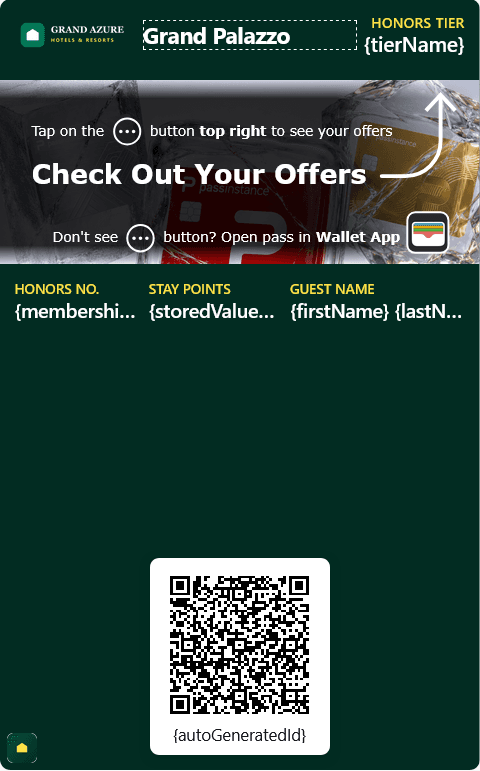
Sulle tessere a timbri i timbri mantengono sempre la precedenza visiva; i testi PassTour restano leggibili nel campo nativo passinstance-tour-guide e con accessibilityLabel.
COME USARE PASSTOUR
Imposta l'onboarding in sei passaggi dentro Template settings -> Guided tour senza toccare il file immagine base.
In Studio apri Template settings -> Guided tour e attiva Enable PassTour.
Personalizza titolo, istruzione superiore e nota inferiore Apple o carica un SVG sanificato fino a 1 MB.
Seleziona Redeem in Pass Details, Scan in-store o Check out offers oppure scrivi testi personalizzati.
Attiva il design Google Wallet dedicato per indicare il menu verticale (⋮) o allegare un SVG distinto.
Definisci quando nascondere l'overlay (prima scansione, riscatto, meccanica, durata o manuale) e le localizzazioni.
Controlla i livelli Base, Tour e Final in Live Preview, pubblica e sincronizza i pass già emessi se necessario.
Passo 1: Configurazione Aggiungi a Wallet e anteprima iOS
Configura titoli e istruzioni iniziali verificando subito l'allineamento della freccia su Aggiungi.
TRIGGER DI USCITA E FUNZIONI
Abbina cinque condizioni automatiche a personalizzazioni Google Wallet, SVG sanificati e sincronizzazione push.
FIRST_SUCCESSFUL_SCANDopo la prima scansione riuscita
Rimuove l'overlay appena il personale o il varco valida il pass per la prima volta.
FIRST_REDEMPTIONDopo il primo riscatto
Ideale per coupon e carte regalo: resta visibile fino al primo utilizzo del credito o premio.
FIRST_MECHANIC_EXECUTIONDopo la prima esecuzione di meccanica
Completa il tour al primo timbro assegnato, accredito punti o aggiornamento dinamico.
AFTER_DURATIONDopo una durata configurata
Avvia il conto alla rovescia in secondi dall'installazione confermata e ripristina l'immagine originale.
NEVERMantieni attivo manualmente
Mantiene l'indicazione visibile fino alla disattivazione manuale di PassTour.
AUTO_SYNCRiattivazione e sincronizzazione live
Riattiva i pass completati quando aggiorni i consigli o invia un push immediato ai pass attivi.
Passa subito tra Dettagli pass, Scansiona in negozio e Scopri offerte.
Personalizza i testi per il menu (⋮) senza alterare i testi Apple Wallet.
Carica file .svg fino a 1 MB per singolo slot, sanificati automaticamente lato server.
Riattiva i pass completati quando aggiorni i consigli o invia un push immediato ai pass attivi.
FAQ
No. L'immagine base rimane intatta: PassTour appare solo in PRE_INSTALL e POST_INSTALL e ripristina la grafica pulita al termine.
Apple Wallet mostra una scheda di anteprima con il tasto Aggiungi prima del salvataggio. Google Wallet salva direttamente durante il flusso Google Wallet partendo subito dal Passo 2.
La griglia timbri mantiene sempre la priorità visiva; le indicazioni testuali restano disponibili nei dettagli nativi del pass.
Sì, sono supportati testi localizzati per lingua e campi accessibilityLabel per VoiceOver e TalkBack.
Abilita PassTour in Passinstance Studio per facilitare il salvataggio iniziale mantenendo grafiche di marca sempre pulite.