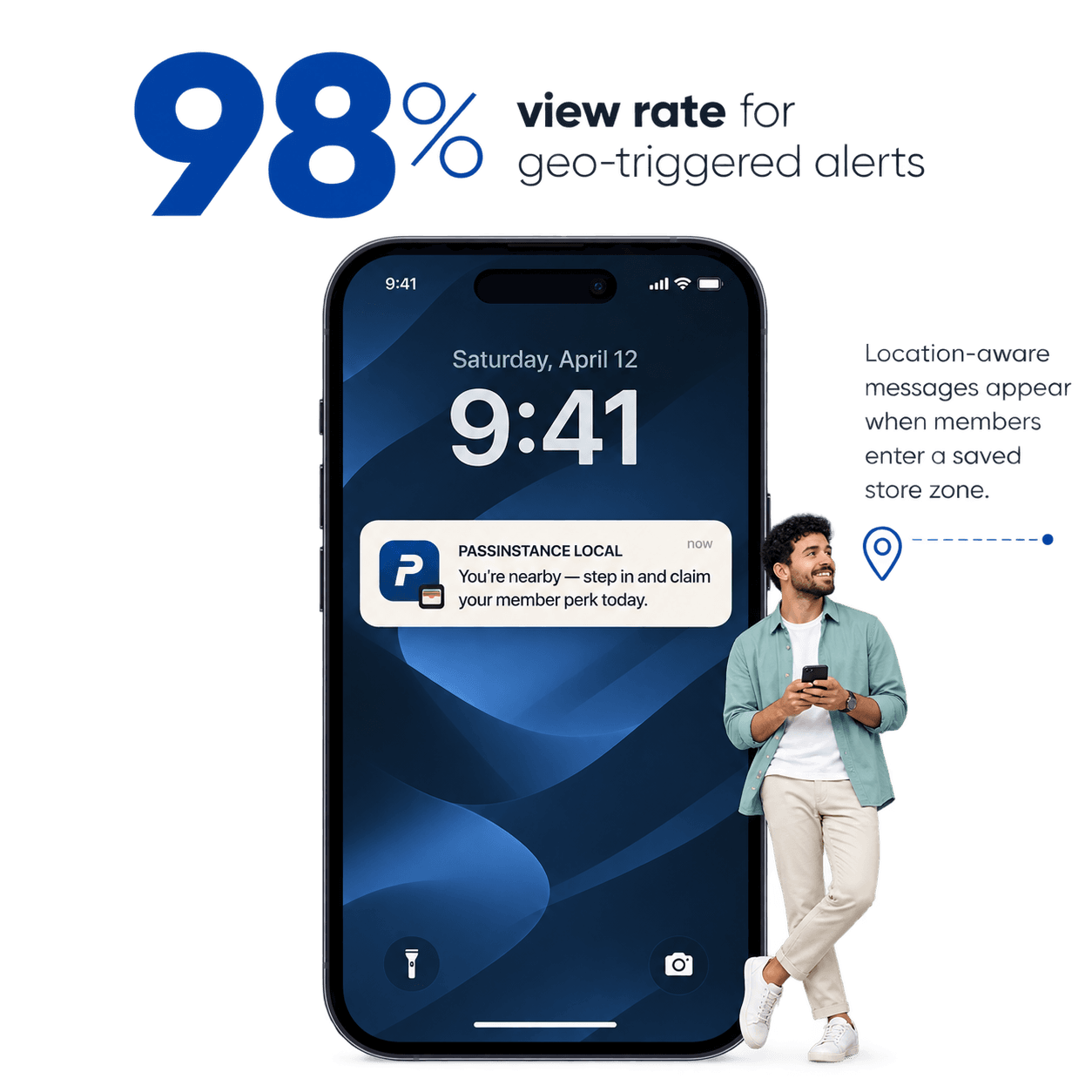
Una delle sfide più concrete per negozi di prossimità, catene di ristorazione e organizzatori di eventi è intercettare i clienti che si trovano già nelle immediate vicinanze della sede.
In passato il geofencing imponeva al cliente di scaricare un'applicazione pesante, concedere permessi continui di localizzazione in background e mantenere attivi i servizi di tracciamento.
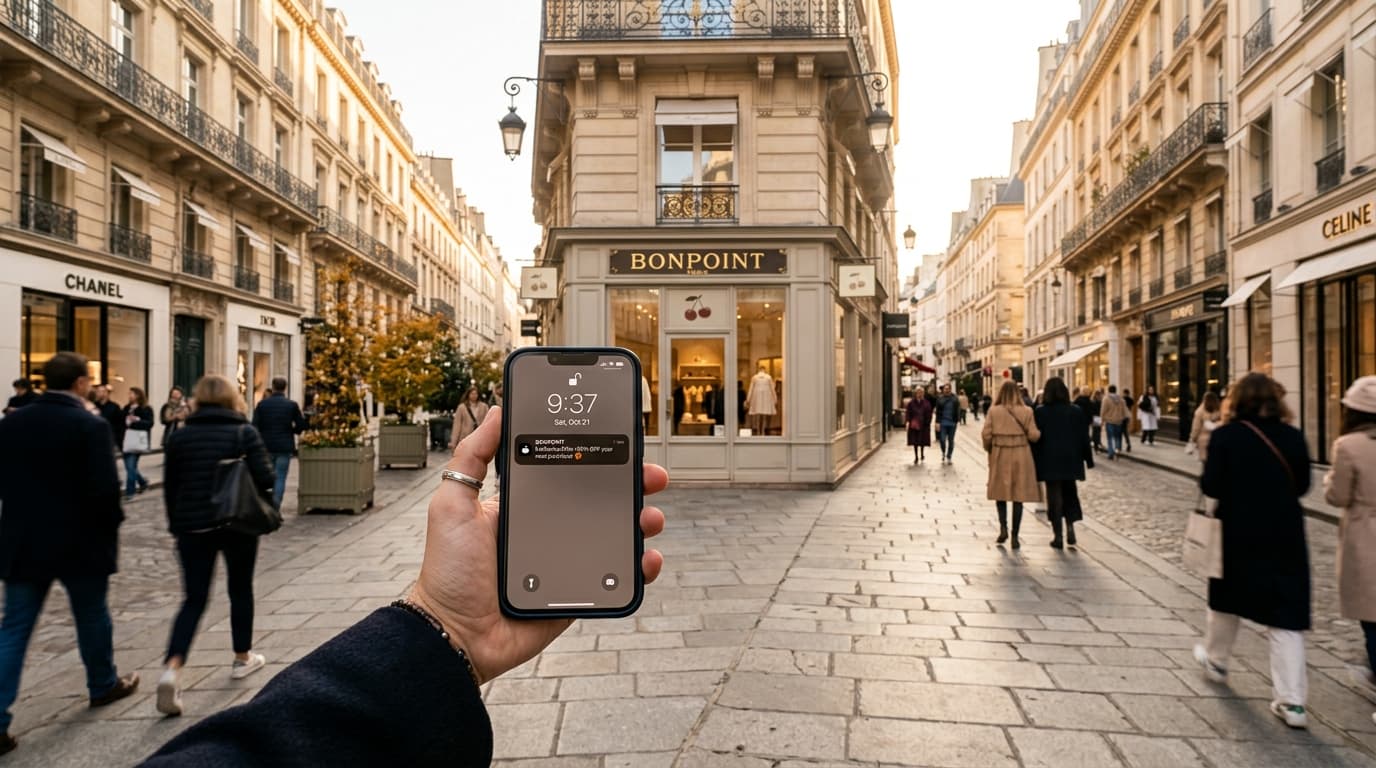
Con le posizioni rilevanti di Apple Wallet (fino a 10 coordinate GPS o iBeacon configurabili per singolo pass), iOS può mostrare promemoria passivi sulla schermata di blocco quando il titolare si trova nei pressi di un punto vendita configurato. Tieni presente che Google Wallet ignora i testi personalizzati per le notifiche di prossimità e che la visibilità effettiva degli avvisi dipende dal comportamento della piattaforma Wallet e dalle impostazioni di permesso dell'utente.
1. Rilevamento locale della posizione sul dispositivo
2. Posizioni Wallet vs geofencing in app dedicata
| Aspetto | Geofencing in app dedicata | Campagne e-mail programmate | Posizioni rilevanti nei pass Wallet |
|---|---|---|---|
| Impatto sul cliente | Richiede installazione app e GPS in background | Richiede apertura della casella di posta | Integrato nativamente in Apple Wallet (locations) |
| Permessi utente | Richiesta invasiva "Consenti sempre" | Consenso marketing e-mail | Controlli nativi di sistema del Wallet |
| Comportamento Google Wallet | Push personalizzate legate all'app | Indifferenziato per dispositivo | Ignora i messaggi di posizione personalizzati |
| Costo infrastrutturale | Manutenzione app e server push | Piattaforma invio newsletter | Nessun costo per singolo avviso sul pass |
| Superficie di attenzione | In-app / centro notifiche | Casella e-mail | Rilevanza nativa su schermata di blocco Apple Wallet |
3. Pratiche consigliate per la configurazione
Per rendere gli spunti di prossimità utili senza risultare invadenti:
-
1
Dai priorità alle sedi principali: Apple Wallet consente fino a 10 coordinate e 10 iBeacon per pass; assegna dunque i punti vendita a maggiore affluenza o aggiorna le coordinate dinamicamente quando necessario.
-
2
Formula un valore chiaro legato al luogo:
> "Passinstance Local: Mostra la tua tessera fedeltà in cassa per accumulare i punti della visita di oggi."
-
3
Abbina aggiornamenti programmati del pass: Integra le coordinate locali su dispositivo con aggiornamenti espliciti via API quando una promozione coinvolge sia Apple Wallet che Google Wallet.
4. Come configurare le posizioni in Passinstance
Nella dashboard Passinstance:
-
Apri la configurazione Posizioni del tuo modello di pass.
-
Inserisci latitudine, longitudine e testo pertinente per un massimo di 10 sedi supportate da Apple Wallet.
-
Salva e sincronizza over-the-air la configurazione aggiornata verso i pass attivi.
Esplora la pagina Geofencing per pass Wallet oppure leggi la guida dedicata al Geotargeting nei Wallet.